


Как настроить VPN на телефоне Андроид: пошаговая инструкция
Чтобы настроить VPN (защищённый туннель в интернет) на телефоне Андроид, когда клиент уже скачан, выберите сервер в программе, один раз нажмите Connect — это «Подключить», включите автозапуск и «всегда включён», пустите приложение банка мимо туннеля. Тогда канал сам встанет после перезагрузки, а касса не увидит чужой город. Зелёная кнопка каждое утро — не настройка, это работа руками.
Клиент VPN уже стоит на Андроиде, а Connect жмёте после каждой перезагрузки
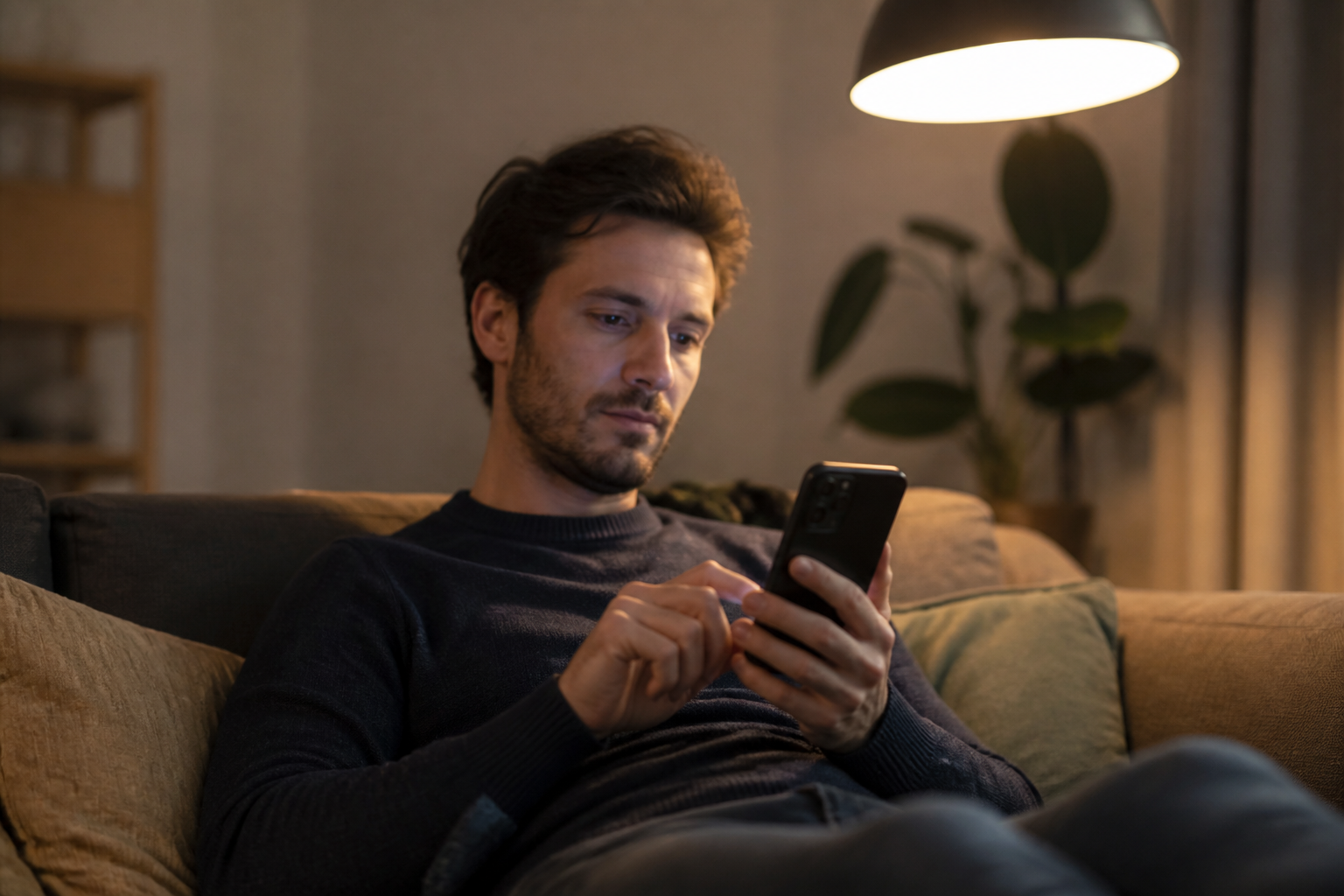
Среда, 7:41. Будильник орёт с тумбочки, в раковине паста «Лесной бальзам», зарядка греет чехол до липкости. На радиаторе сушатся носки. В кружке остыл цикорий. Кот смахнул вилку с подоконника. На холодильнике магнит из Геленджика и стикер «садик до 8:00». Ночью оболочка поставила обновление и сама ушла в ребут. В строке состояния пусто: ни ключика, ни подписи «VPN включён».
Ярлык клиента на втором рабочем столе стоит неделю. В Play вы больше не лезете. В вагоне Кольцевой YouTube крутит кольцо: ограничение по стране. Открываете программу, жмёте Connect, десять секунд, Connected. Ролик оживает. В офисе на Нагатинской открываете Сбер. Пуш: «подозрительный вход». Касса видит Амстердам, вы сидите в Нагатино.
Гасите канал целиком, платите квитанцию детсада, забываете вернуть Connect. К вечеру сериал на Кион снова кольцо. Утром снова ребут — снова мёртвая строка у часов. Круг: руками на эскалаторе, руками у кассы, руками у дивана.
Подозрительный вход. Если это не вы — заблокируйте карту.
Файл программы качать заново незачем. Не хватает шестерёнки: узел, автостарт, системный замок «всегда включён», Сбер мимо канала. Сосед сказал «поставь и жми». Поставили. Жмёте. Телефон ждал, чтобы после ребута труба вставала сама, а детсад оплачивался без пуша про Голландию. Магазин эту дыру не закроет: ярлык уже есть.
Четыре режима клиента на Андроиде: Connect, автозапуск, всегда включён, банк мимо
Четыре режима живут в одной оболочке. Путают их в круглую кнопку. Утро, касса, Кион требуют разные клетки. Смотрите строку таблицы, не цвет кружка.
| Режим | Что делает | После перезагрузки | Банк |
|---|---|---|---|
| Connect | Канал жив, пока сами нажали «Подключить» и не убили процесс | Строка у часов пустая, пока снова не откроете ярлык | Чтобы Сбер пустил, гасите весь канал |
| Connect + автозапуск | Happ стартует сам и поднимает сессию, не дожидаясь пальца | Живёт, если MIUI не усыпила процесс к 3:12 | Касса всё ещё едет в канал, пуш про «другую страну» остаётся |
| Всегда включён | Андроид держит сессию свёрнутой; рядом бывает запрет сети без VPN | Держится, даже если смахнули карточку из «недавних» | Без исключения Альфа орёт так же, как на голом Connect |
| Банк мимо туннеля | YouTube и почта в канале, Сбер и Госуслуги идут напрямую | Ребут сам не чинит; вешают поверх трёх верхних режимов | Касса видит Нагатино, Кион не гасите |
Верхняя строка — Кольцевая в 8:05: ярлык живой, строка у часов мёртвая. Вторая закрывает ребут, пока HyperOS не придушит фон. Третья — системный замок в «Сеть и интернет». Нижняя — перечень пакетов: ru.sberbankmobile, Тинькофф, «Мой налог». Верхние три отвечают, жив ли канал. Нижняя — куда едет Альфа-Онлайн, пока он жив. Фраза «выключил впн, чтобы заплатить» из этой таблицы не следует.
Настройка займёт меньше, чем чтение этой статьи Ключ сразу после оплаты на сайте. 3 дня за 10 ₽ или полноценный тариф. Тарифы от 200 ₽/мес · СБП и карта · ключ сразу после оплатыКак настроить клиент VPN на Андроиде за 15 минут после установки
Happ уже на столе. Четверть часа — не витрина Play. Рычаги внутри оболочки плюс два системных тумблера. Телефон на клеёнке у розетки, Кион на паузе, не на весу над борщом.
- Откройте стоящий клиент. Для VIP Mango это Happ. Профиль в списке есть — ссылку из кабинета не дублируйте второй копией «vpn 2026».
- В списке узлов закрепите одну строку. «Автовыбор», который скачет каждые три минуты, рвёт 3-D Secure. Домашний Wi-Fi, который душит зарубежное, чаще живёт через Москву. На Tele2, которая не режет зарубежное, часто быстрее прямой NL.
- Нажмите Connect. Дождитесь слова Connected, не изумрудного кружка. Шторка: ключик и «VPN включён».
- Шестерёнка Happ → включите автозапуск приложения и Connect on start (подключать при старте). Два пункта. Первый без второго даёт иконку в «недавних» и пустую строку у часов.
- Настройки Android → приложения → Happ → батарея → без ограничений / Ignore optimizations.
- На Xiaomi: «Автозапуск приложений» → разрешить Happ. На Samsung One UI: Device care → батарея → «не переводить в сон». На ColorOS / realme — «запуск автоматически», не «вручную».
- Настройки → «Сеть и интернет» → VPN → шестерёнка у Happ → VPN всегда включён. «Блокировать подключения без VPN» не включайте, пока Сбер идёт мимо канала.
- Per-App Proxy (приложения мимо канала): Сбер, Тинькофф, Альфа-Онлайн, Госуслуги, «Мой налог». Сохраните. Откройте кассу при горящем ключике — пуша про Голландию быть не должно.
Восемь шагов закрывают клеёнку. Ребут проверите отдельным списком: иначе в 7:41 снова паста и пустая строка.
Какой сервер выбрать в клиенте VPN на телефоне Андроид
Узел в Happ — не сувенирный глобус. Это адрес, куда уходит Кион. Список живёт в программе, не в бланке «Сеть и интернет». Подписи MSK, NL, Frankfurt — ярлыки. Жмите строку, смотрите Connected и 2ip.ru, не картинку флага.
У VIP Mango обычно пара рабочих точек. Москва-релей: когда домашний провайдер режет «заграницу» до килобайта в секунду, сессия через российский хоп часто оживает. Прямой Амстердам: на Tele2 и «чистом» LTE картинка в плеере быстрее, на IGRA-SERVICE и похожих домашних сетях может встать колом. Не прыгайте каждые десять минут между Франкфуртом и Ригой: сессия банка слетит, хотя касса в исключениях.
Контроль. Connect → ключик → ролик без кольца → 2ip.ru или «какой у меня IP». Организация не должна совпасть с «Ростелеком» / «МТС» из квитанции за интернет. Совпала, а ключик горит — узел не держит нагрузку или сессия встала для галочки. Смените строку. Второй ярлык «ускоритель» не ставьте.
Что не крутить в списке
Не кормите «самый быстрый» каждую станцию метро: клиент скачет, YouTube буферизуется, 3-D Secure истекает. Не берите хост из чужого Telegram-чата: пропуск чужой. Не тычьте пункты «торренты», «игровой» и «обход фильтра конторы» из таблиц на 4PDA — подписка VIP Mango к публичной простыне не привязана. Два клиента с двумя таблицами узлов дерутся за одно системное разрешение — значок мигает, плеер серый.
Сменили MSK на NL — дождитесь Connected, потом откройте Кион. Альфа в исключениях от города узла не зависит. Исключения нет — любой зарубежный хоп снова пришлёт «подозрительный вход». Виноват не Амстердам, а режим Connect без Per-App.
Автозапуск VPN на Андроиде: чтобы вставал туннель, а не только ярлык

Автостарт путают с иконкой на обоях. Ярлык стоит месяцами. После ребута процесс может не родиться. Или родиться и ждать Connect. Нужно третье: процесс жив и сессия поднята, пока вы выдавливаете пасту.
В Happ ищите Connect on start, «подключать при старте», reconnect on boot, «восстанавливать соединение». Галочка «запускать приложение» без «поднимать сессию» даёт карточку в «недавних» и серый кружок. Откроете Happ — кажется, «сломалось ночью». Не сломалось. Не дожали второй тумблер.
Автостарт оболочки не отменяет спящий режим Андроида. MIUI и One UI после полуночи режут фон, чтобы «держать 18 часов». Программа честно просыпается в 7:41, HyperOS придушила её в 3:12. Поэтому «подключать при старте» и «без ограничений» на карточке батареи — пара, не меню «или».
Автостарт ≠ «всегда включён». Первый живёт в Happ: программа сама жмёт Connect. Второй — в системном списке VPN: Андроид требует сессию этой программы и может отрезать Wi-Fi, если её нет. Автостарт без замка удобен, пока адаптивная батарея добрая. Замок без автостарта орёт «включите VPN», а процесс спит в могиле «недавних».
Проверка — не изумруд вечером. Ребут, сорок секунд, шторка, ярлык не открывать. Ключик на месте — оба тумблера живы. Пусто — сначала Ignore optimizations и «Автозапуск приложений» у корпуса, потом снова шестерёнка Happ.
Что включить, чтобы VPN на Андроиде переживал перезагрузку телефона
Ребут, обновление One UI, ноль процентов на зарядке у кровати — один итог: утром Connect руками. Чтобы сессия пережила холодный старт, нужна цепочка, не одна галочка «авто». Телефон плашмя на клеёнке, не в пуховике.
- В Happ включите автозапуск самого приложения. Иначе после логотипа Android ярлык мёртвый, пока не ткнёте.
- Включите Connect on start / reconnect on boot. Процесс может висеть и не поднять сессию.
- Карточка Happ → батарея → без ограничений. Samsung: «не контролировать расход», «Never sleeping apps». Xiaomi HyperOS: «нет ограничений» плюс отдельный экран «Автозапуск приложений».
- Huawei / Honor: «запуск приложений» → автоматически, не «вручную». ColorOS: разрешите автостарт и «всплывающие окна» — иначе система душит фон без диалога.
- Системный список VPN → «VPN всегда включён» на имени Happ, не на «Turbo Super 2024», который забыли снести.
- «Блокировать подключения без VPN» не включайте, если Сбер, ВТБ и Госуслуги идут мимо канала: Андроид тогда режет и их.
- Перезагрузите. Сорок секунд. Не открывайте Happ. Шторка. Ключик у часов — цепочка жива.
- Кион без кольца, Сбер без пуша про страну. Пустая строка — вернитесь к шагу 3: адаптивная батарея сожрала старт, узел ни при чём.
Пропустили корпусной автостарт на Redmi — Happ «настроен», после логотипа Xiaomi спит. Смотрите шторку, не кружок в уже открытой оболочке: открытая сама себя будит и врёт, что ночь прошла спокойно.
«VPN всегда включён» на Андроиде: когда тумблер держит канал, а когда душит банк
«VPN всегда включён» — не вторая зелёная кнопка и не пункт установки из Play. Это приказ Андроиду: сессия этой программы должна жить, пока вы сами её не снимете. Ищут не в шестерёнке Happ. Настройки → «Сеть и интернет» (на Samsung: «Подключения» → «Другие настройки подключения») → VPN → шестерёнка у Happ → тумблер.
Зачем, если уже Connect on start. Автостарт просит процесс проснуться. One UI может не пустить его к сети, пока Device care «экономит». Системный тумблер держит разрешение канала, даже когда карточку Happ отправили жестом «закрыть все». Жест убивает автостарт. Замок — нет.
Соседний тумблер: «блокировать подключения без VPN» (Block connections without VPN). Нет сессии — нет интернета: ни Gmail, ни Яндекс.Карты, ни Альфа. Включили, а после патча Happ не поднялся — аппарат немеет. Кажется, «пропал мобильный интернет». Снимите Block, дождитесь ключика, верните замок, только если готовы к немому экрану при каждом сбое.
Ссора замка и кассы
Per-App (Сбер мимо канала) и Block часто дерутся. Андроид режет всё вне трубы. Сбер вы как раз вывели вне трубы. Итог: Кион идёт, Сбер крутит кольцо, вы снова гасите сессию ради квитанции. Для детсада оставьте «всегда включён» без Block. Жёсткий запрет — гостевой Wi-Fi в командировке, когда важнее не протечь, а Альфу откроете с ноутбука.
Старый «Free Shield» в том же списке VPN с включённым «всегда» перехватывает замок. Снимите тумблер со щита, поставьте на Happ. Два замка на двух именах: ключик мигает, 2ip.ru серый.
Как пустить банк мимо туннеля на Андроиде и не выключать VPN
Сбер орёт не потому, что «VPN запрещён законом». Антифрод смотрит гео входа. Сессия показывает Амстердам, тело в Нагатино — карточка «если это не вы». Вы гасите весь канал. Кион сразу ловит ограничение по стране. Ложный выбор. Третий путь — перечень пакетов мимо канала.
В Happ: Per-App Proxy, «раздельный доступ», «исключения», «прямой доступ». Режим: отмеченные пакеты идут напрямую, остальное в сессию. Ставьте ru.sberbankmobile, Тинькофф, Альфа-Онлайн, ВТБ, Газпромбанк, ПСБ, «Мой налог», Госуслуги, Почта России, «Госключ». Wildberries, Ozon и «Мегамаркет», если тоже режут «иностранный вход», — туда же. Chrome в этот перечень не кладите: тогда и Кион в браузере уйдёт мимо, ради чего ставили канал.
Подписка VIP Mango часто сама привозит профиль маршрутизации: российские площадки напрямую, остальное в сессию. После обновления профиля нужен Reconnect (переподключение), не ожидание «доедет к обеду». Профиль не отменяет ручной Per-App: если антифрод всё равно орёт, добавьте пакет руками.
Сбер видит Нагатино. Кион едет в Амстердам. Connect не трогаете.
Нет Per-App в оболочке — перед оплатой снимайте сессию на минуту. Хуже списка, честнее, чем держать канал выключенным до «Вечернего Урганта». Второй «ускоритель ради банка» не ставьте.
Контроль: ключик горит, выписка открывается без пуша, плеер без кольца. Пуш остался — в перечень попал не тот пакет: исключили «СберБанк», а платите через «СберKids» или вкладку в Chrome. В исключения кладут ярлык, которым жмёте «оплатить».
Настройка займёт меньше, чем чтение этой статьи Ключ сразу после оплаты на сайте. 3 дня за 10 ₽ или полноценный тариф. Тарифы от 200 ₽/мес · СБП и карта · ключ сразу после оплатыПочему туннель на Андроиде падает ночью: экономия батареи убивает клиент
Вечером ключик был. К 7:41 пусто. Connect on start включён. Обвиняют «VPN отвалился». Чаще отвалилась батарея. Андроид после полуночи считает тихий процесс ленью. Happ должен жить тихо. Система режет тишину.
HyperOS / MIUI режет тремя экранами: автозапуск, «экономия», «работа в фоне». One UI прячет то же в Device care → батарея → Never sleeping / «неотслеживаемые». ColorOS и Funtouch спрашивают «запуск вручную» — это запрет. Pixel и чистый Android мягче: хватает Unrestricted на карточке приложения.
Системная «адаптивная батарея» и режим 15% в метро тоже гасят сессию на эскалаторе «Парк Победы». Исключение для Happ поставьте дома, не когда кольцо уже крутится. Иначе на эскалаторе начнёте менять Frankfurt на Ригу. Хост ни при чём. Процесс усыпили.
Не кладите клиент в «спящие» и в «замороженные приложения» MIUI. Не делайте «закрыть все» перед сном «для скорости»: на части прошивок процесс умирает. Тогда «всегда включён» поднимает сессию снова, а один тумблер «при старте» — нет. Отсюда миф, что системный замок магия, а автостарт «бесполезен».
Экзамен батареи — ночь, не пять минут у плиты. Перед сном ключик горит. Утром, не открывая Happ, шторка. На месте — ограничения сняты. Появляется только после тапа по ярлыку — HyperOS ждала пальца. Вернитесь к Unrestricted и корпусному автостарту. Frankfurt не трогайте, пока этот экзамен красный.
Чек-лист настройки VPN на телефоне Андроид: сервер, автозапуск, банк
Пройдите глазами до ребута. Красный пункт — не хвалите изумрудный кружок. Стикер на зарядке, не память.
- Оболочка. Happ для VIP Mango, не «Turbo Super» с 2024-го. Второго щита на обоях нет.
- Узел. Одна закреплённая строка. Кион без кольца. 2ip.ru не «Ростелеком» из квитанции.
- Сессия. Connected словами. Ключик в шторке. По утрам пальцем не жмёте.
- Автостарт процесса. В Happ. На HyperOS ещё «Автозапуск приложений».
- Connect on start. Второй тумблер, не надежда.
- Unrestricted. Не в спящих. Не под Power saving без исключения.
- Always-on. На имени Happ. Block without VPN — только если Сбер не мимо канала.
- Per-App. Сбер, Тинькофф, Госуслуги или профиль VIP Mango после Reconnect. Пуша про Голландию нет.
- Ребут-тест. 40 секунд, шторка, ярлык закрыт. Кион и Сбер оба живые.
Девять клеток — настройка уже скачанного клиента, не установка. Пропустили HyperOS — 7:41 вернётся. Пропустили Per-App — снова гасите сессию ради детсада. Пропустили ребут-тест — вечером изумруд, ночью патч One UI, утром снова Connect.
На зарядке две фразы: «значок без ярлыка», «Сбер без пуша». Цвет кружка в открытой программе на стикер не пишите: открытая оболочка себя будит.
Не кладите в исключения камеру, WhatsApp и Telegram «на всякий случай». Мессенджеру канал как раз нужен, если площадка режет ограничение по стране. На vivo, iQOO и Motorola проверьте те же экраны фона, что на Honor: автостарт, всплывающие окна, «не замораживать».
Клиент зелёный, а банк орёт или сайт серый: что проверить в настройках
Изумрудный кружок, жизнь красная. Сносить Happ рано: Play эту боль не лечит. Смотрите симптом, не витрину.
Ключика нет, кружок зелёный — оболочка рисует статус, система сессию не подняла. Снимите и верните разрешение VPN у Happ. Проверьте, не держит ли Always-on старый Free Shield. Два имени в списке VPN — оставьте одно.
Ключик горит, Кион кольцо — хоп не тянет или домашний IGRA-SERVICE душит зарубежное. Смените MSK ↔ NL, не галочку автостарта. Автостарт тут ни при чём: сессия жива, маршрут слабый.
Ключик горит, антифрод орёт — Per-App пуст или пакет не тот. Платите в Chrome, а исключили ru.sberbankmobile. Либо Block without VPN режет то, что вывели мимо. Снимите Block, оставьте Always-on, откройте выписку снова.
После ребута пусто, после тапа по ярлыку значок появляется — Unrestricted и корпусной автостарт. Не Frankfurt. Прошивка HyperOS после обновления оболочки любит сбрасывать «Автозапуск приложений». Откройте экран ещё раз.
Интернет ноль после Block — Happ не успел подняться, Андроид закрыл дверь. Снимите Block, дождитесь ключика. Для квитанции детсада замок обычно лишний.
На обоях Happ и «ускоритель» — снимите второй. Оболочка войну не объясняет: кольцо в плеере плюс пуш Альфы. Один клиент, один хоп, один Per-App, один ключик. Это настройка уже скачанной программы на Андроиде, не новая установка.
Настройка займёт меньше, чем чтение этой статьи Ключ сразу после оплаты на сайте. 3 дня за 10 ₽ или полноценный тариф. Тарифы от 200 ₽/мес · СБП и карта · ключ сразу после оплаты