


Как быстро настроить VPN: пошаговое руководство до роутера
Чтобы быстро настроить VPN (защищённый туннель в интернет), начните с телефона: десять минут, клиент сервиса, статус «подключено». Следом поставьте тот же клиент на компьютер. Роутер в коридоре оставляйте последним шагом и только если нужен весь дом в канале. Камеры, лампочка и колонка часто отваливаются, когда коробку сажают в туннель раньше устройств.
VPN на телефоне уже работает, а телевизор и ноут всё ещё без туннеля
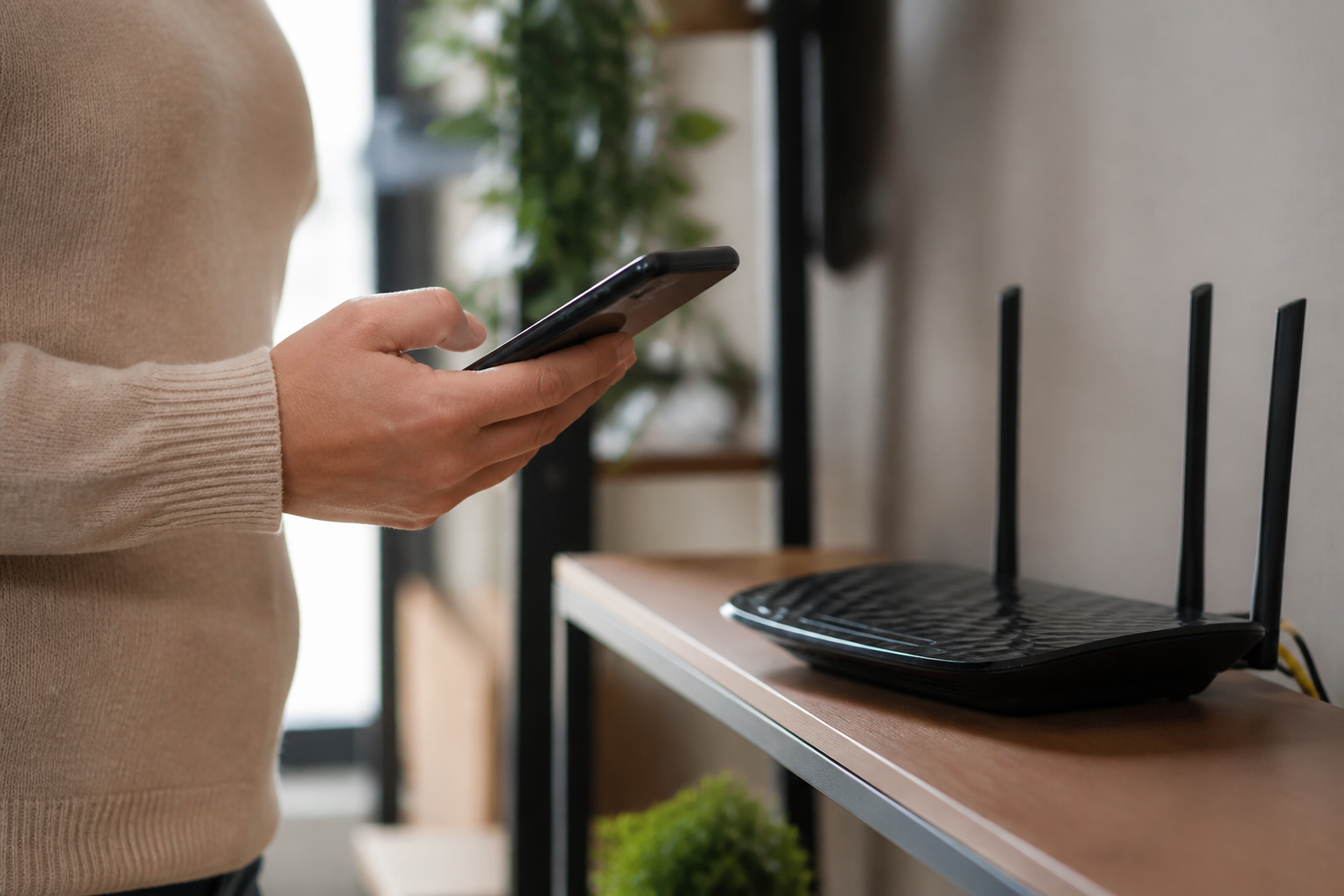
Суббота, 21:04. На клеёнке остывает гречка «Мистраль», чайник Polaris щёлкнул и затих. У розетки греется чехол Redmi Note. В шторке ключик: Happ уже Connected — это «Подключено». На трубке Кион отдаёт серию без кольца. На стене Samsung UE43 крутит то же ограничение по стране, что в обед. На табуретке IKEA лежит ThinkPad крышкой вниз, наклейка «работа, не сажать игры». В коридоре Keenetic моргает синим.
Над обувницей камера IMILAB смотрит на дверь. В прихожей лампочка Yeelight, которую сын гасит с дивана голосом. На холодильнике «Яндекс Станция Мини». Магнит «Геленджик 2019». На подоконнике герань. Под кружкой мокрая салфетка, рядом сковорода, торшер в углу выключен. В кастрюле остыл суп, на столе тарелка и вилка. Вы смотрите на мигалку и складываете план: кинуть трубу в домашнюю точку — телевизор, ноут и Honor тёщи поедут сами.
Понедельник, 12:18, офис на Варшавском шоссе. Открываете Mi Home. Чёрный квадрат: «устройство офлайн». Лампа не отвечает. Алиса молчит. Курьер СДЭК стоит у подъезда 4. Сосед по WhatsApp пишет «тебе звонят в домофон». Сессия утащила в Амстердам то, что должно жить в этой двушке.
На телефоне сериал есть. Телевизор и ноут голые. Камеру трогать страшно.
Быстрый путь не прыгает в веб-морду. Сначала ладонь за десять минут. Потом крышка, пока письмо ещё открыто. Точка раздачи — последний ярус и часто не нужна: панель лечится своим клиентом или ждёт, зрение на дверь лучше оставить в России.
Четыре ступени: только телефон, телефон и ПК, роутер, сломанная лампочка
Один запрос «быстро настроить VPN». Четыре субботы за клеёнкой. На календаре над хлебницей крестик. В кружке цикорий. Смотрите свою строку, не совет соседа с пятого этажа «мне хватило мигалки над плинтусом».
| Ступень | Что едет в туннеле | Что остаётся снаружи | Чем кончается вечер |
|---|---|---|---|
| Только телефон | Redmi: Кион, Telegram, Chrome | UE43, ThinkPad, Honor тёщи, умный дом | Серия в ладони, стена крутит кольцо |
| Телефон и ПК | Note плюс крышка IdeaPad | IMILAB, Yeelight, «Станция Мини» | Два экрана живые, Giga не трогали |
| Роутер на весь дом | Всё, что сидит на сети Ростелекома | Ничего — если в меню Archer есть клиент | Кион на стене ожил, Mi Home к обеду может погаснуть |
| Роутер сломал лампочку | Вся двушка, включая свет и глаз на дверь | IMILAB «офлайн», Алиса молчит, HP не виден | С Варшавского снимаете профиль и клянёте гречку |
Верхняя строка — эта суббота до крышки. Вторая закрывает пластик на табуретке и оставляет умный дом в покое. Третья соблазняет «один выключатель на двушку». Четвёртая — цена третьей, если камера и лампа тоже уехали в Амстердам.
Ярусы читаются сверху вниз. Ладонь даёт жизнь за десять минут. Крышка закрывает дыру на табуретке. Ящик — только когда два верхних яруса живут семь дней и вы хотите утащить в трубу то, у чего нет своей программы.
Настройка займёт меньше, чем чтение этой статьи Ключ сразу после оплаты на сайте. 3 дня за 10 ₽ или полноценный тариф. Тарифы от 200 ₽/мес · СБП и карта · ключ сразу после оплатыКак быстро настроить VPN на телефоне за 10 минут
Redmi Note на клеёнке, зарядка Xiaomi в розетке, Кион на паузе после заставки. Десять минут — не витрина Play и не App Store. Оболочка, которую назвал сервис. Для VIP Mango это Happ. Первую карточку по запросу «vpn бесплатно» не ставьте: там чужой кабинет и реклама внутри ролика.
- Откройте кабинет vipmango.ru или чат бота в Telegram. Скопируйте ссылку подписки или строку-пропуск от первого символа до последнего, хвост после решётки тоже.
- Скачайте Happ со страницы сервиса, не соседний «ускоритель» из рекламы.
- Поставьте программу. Доступ к фото, контактам и микрофону «для стабильности» отклоните. Трубе нужна сеть, не галерея и не записная книжка.
- Откройте программу. Вставьте выдачу в «добавить подписку» или «вставить из буфера». Адресную строку Chrome сюда не кладите.
- Когда Android спросит разрешение на защищённый канал — согласитесь. Без согласия статус вечно крутится «подключение».
- Нажмите Connect — это «Подключить». Дождитесь слова «подключено», не одного зелёного кружка. В шторке появится ключик.
- Откройте ту серию Кион, которая без трубы ловила ограничение по стране. Живой кадр — ладонь готова. Веб-морду Giga сегодня не открывайте.
На шаге с разрешением палец жмёт «отмена» по привычке смахивать шторку. Вернитесь и нажмите «ок». Минута без статуса — не скачивайте второй щит, вернитесь к письму Mail.ru. Десять минут заканчиваются на живом кадре в ладони, не на меню Archer.
Почему быстрый путь начинается с телефона, а не с роутера в коридоре
Домашняя точка кажется короткой дорогой: один раз ткнули — вся двушка в трубе. На деле вечер у веб-морды длиннее ладони. Нужен пароль администратора с жёлтой бумажки на холодильнике или из головы мастера. Нужен пункт «клиент» в меню. У белого ящика Ростелекома, МГТС и ТТК этого пункта часто нет. Час тыкаете «интернет», «домашняя сеть», «родители», «гостевая», а Кион на стене как крутил кольцо, так и крутит.
Redmi не спрашивает пароль от Archer. Он носит Happ в метро «Пражская», в поликлинику № 220, в командировку в Казань. Ящик остаётся на дюбеле. Быстрый путь закрывает то, что уезжает в рюкзаке, а не то, что светится в прихожей. Будильник на 6:40, пуховик на крючке — трубка уже у турникета.
Что теряете, если начать с веб-морды
Пока ищете вход в Keenetic Giga, Кион на Note всё ещё кольцо. Пока читаете чужой рецепт «поставить стороннюю прошивку», IMILAB уже смотрит в потолок. Пока откатываете галочку утром с Варшавского, серия на трубке могла идти с субботы.
Ящик не учит пальцы. Посадили трубу на точку раздачи, уехали в Адлер с голой трубкой — снова ноль у моря. Ладонь ставится один раз и едет в чемодане Samsonite. Поэтому ярусы жёсткие: десять минут на трубке, потом крышка, точка раздачи только если квартира без неё не закрывается. «Чтобы не возиться с каждым экраном» — ловушка четвёртой строки таблицы, не экономия субботы.
Второй шаг лестницы: VPN на компьютере, когда карман уже живой
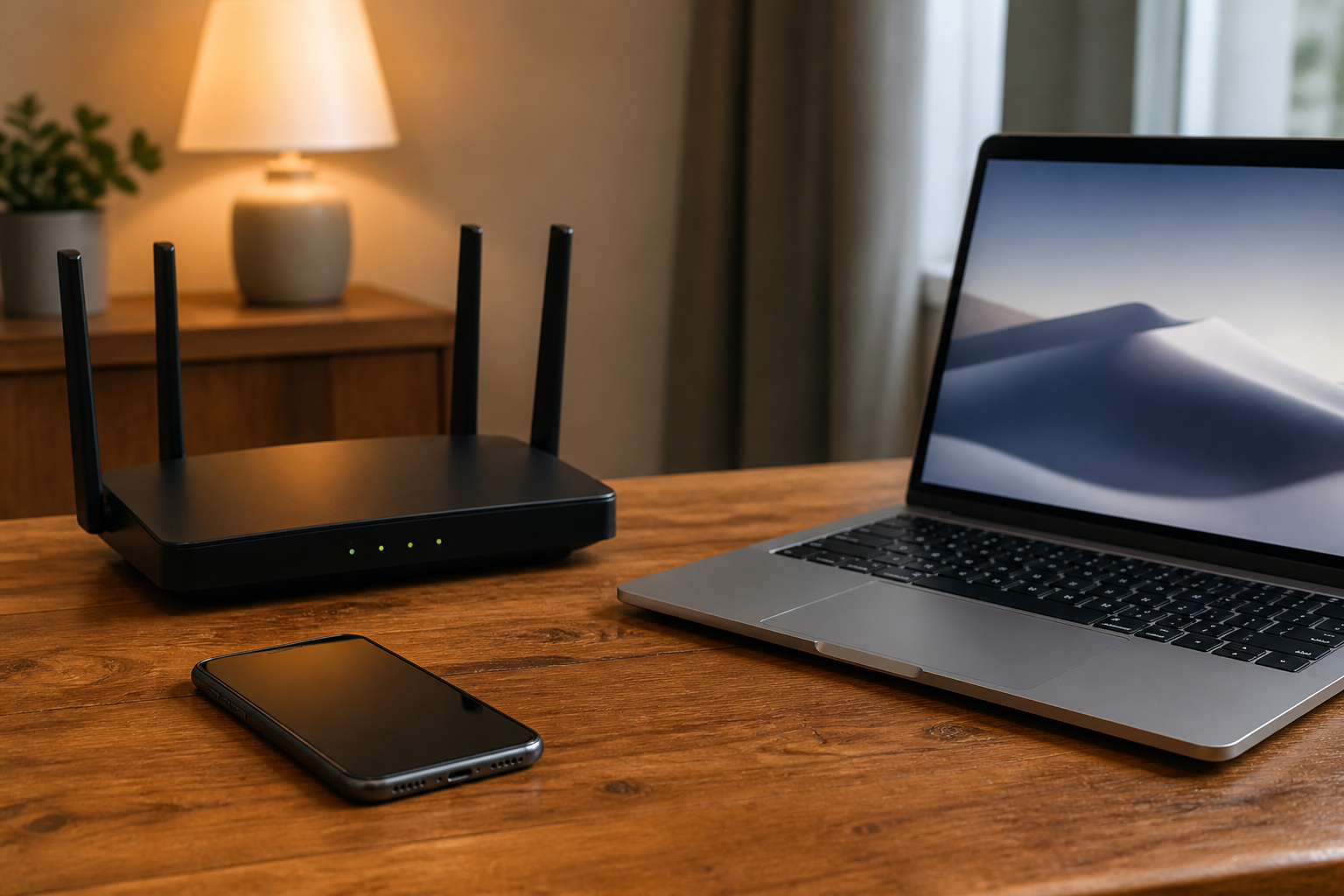
Ладонь живая. На табуретке IKEA всё ещё голый ThinkPad. Это второй ярус. Оболочка та же, что на Note. Для VIP Mango снова Happ, не плитка из Microsoft Store со щитом и подписью Turbo Free 2024.
Откройте тот же кабинет уже на крышке: письмо Mail.ru, бот в Telegram Desktop, вкладка vipmango.ru в Edge. Не заводите второй пробный аккаунт «потому что Windows 11». Касса увидит другого человека: трубка живая, IdeaPad через неделю просит карту. Скачайте установщик со страницы сервиса. Когда «Защитник» спросит разрешение на сеть — согласитесь. Вставьте ту же выдачу. Подключите. Дождитесь «подключено» словами, не одним кружком.
Проверка на пластике отдельная. Страница, которая на трубке уже открылась, в Chrome ноута может всё ещё ловить ограничение по стране: крышка ходит мимо ладони, через ту же точку раздачи, без программы. Откройте её в браузере компьютера. Живая — ярус закрыт.
Не ставьте второй щит «для надёжности». Две оболочки дерутся за одно разрешение Windows: ключик мигает, Кион серый. Не лезьте в пункт VPN в параметрах системы: туда кладут логин-пароль другого типа, пропуск Happ туда не садится.
Четверть часа после кармана. Потом живите неделю на двух экранах. Если за семь дней дыр не осталось — ящик не нужен. Голая стена без программы на полке — ещё не повод сажать в трубу камеру и лампу.
Когда роутер не нужен: дом живёт, даже если коробку не трогали
Точку раздачи не трогают чаще, чем советуют ролики на YouTube. Смотрите свою двушку, не чужой ролик «весь дом одним тумблером».
Жизнь с ладони. Кион, почта, карты, такси — в трубке. Крышку открываете раз в месяц для «Мой налог». Samsung показывает Первый канал и флешку с свадьбы. Труба на Redmi закрывает день. Keenetic пусть раздаёт тариф Ростелекома как вчера.
Два экрана уже в Happ. Стену вы смотрите с трубки на подушке IKEA или вам всё равно, что UE43 ловит ограничение по стране. Гости сидят со Сбером и Тинькофф: их не надо тащить в вашу трубу. Веб-морда здесь лишняя.
Что должно остаться в квартире, мимо трубы
IMILAB над дверью. Yeelight в прихожей. «Станция Мини», которая ставит таймер на борщ. HP LaserJet в углу. Домофон Beward. Робот Roborock у плинтуса. Счётчик «Энергомера». Они разговаривают с двушкой и с российским облаком Xiaomi, Яндекса, Beward. Чужой город для них — «устройство украли», не «наконец открылся YouTube».
Швабра, валик и расчёска на полотенце в интернет не ходят. Их не пихайте в трубу. Камера и лампа ходят — и именно они гаснут, когда ящик увозит квартиру в Амстердам. Батарейка в пульте садится сама, шампунь и мыло на коврике тоже без канала.
Вы уезжаете в Адлер. Ящик остаётся на дюбеле. Ладонь едет в чемодане Samsonite. Настраивать Archer «на всякий случай» — час ради нуля у моря. Вернётесь к коробке, когда без неё нельзя и камеру готовы вынести на сеть с именем не «TP-LINK_5G».
Когда ставить VPN на роутер, а когда оставлять устройства по одному
Решение про ящик принимают не в ту же ночь, что ладонь. Сначала трубка и крышка живут. Потом честный список на бумаге. Телефон на клеёнке, жёлтая бумажка на рамке, не «сейчас тыкну — вдруг стена оживёт».
- Ладонь живёт семь дней без ежедневного Connect. Иначе чините программу на трубке, не мигалку.
- Крышка тоже живая. Голый пластик на табуретке — второй ярус, не Archer.
- Выпишите умный дом, который обязан остаться в двушке. Длинный перечень — ящик не сажайте.
- Откройте меню точки раздачи с компьютера в домашней Wi-Fi. Адрес на наклейке снизу у антенн. Нет раздела «VPN» / «клиент» / «другие подключения» — этот ящик трубу не поднимет. Белую коробку МГТС не прошивайте «по ролику с 4PDA».
- Сервис дал отдельный профиль «для роутера» — можно примерять. Дал только программу для телефона и ПК — не выдумывайте чужой файл с форума.
- Хотите всю двушку в трубе и готовы вынести камеру на вторую домашнюю сеть с другим именем — третий ярус имеет смысл.
- После включения двадцать минут не уезжайте на Варшавское. Откройте Mi Home, щёлкните лампу, скажите Алисе «таймер на борщ». Чёрный квадрат — снимите профиль в ту же ночь.
- Honor тёщи и её Сбер не должны ехать в вашу трубу. Если гости с пятницы до воскресенья — точку раздачи оставляйте.
Восемь пунктов читаются как стоп чаще, чем как «поехали». Быстрый путь как раз в том, чтобы вовремя остановиться на крышке, не на дюбеле.
Почему VPN на роутере гасит камеры, лампочку и колонку Алисы
Yeelight гаснет не из вредности лампы. Умный дом ищет соседей в двушке и ходит на сервер Xiaomi, который ждёт российский адрес. Труба на точке раздачи выносит свет в Амстердам. Облако думает: прибор увезли или украли. Mi Home на Варшавском рисует «офлайн». Вы вините VIP Mango. Виноват третий ярус, куда посадили коридор вместе с Кион.
IMILAB так же: картинка с двери едет «домой» через Голландию, производитель рвёт сессию. Beward и Roborock теряют друг друга у плинтуса: они кричали по своей сети, а ящик утащил крик за границу.
Сериал на UE43 пошёл. Лампочка в прихожей больше не слушает сына.
HP LaserJet пропадает из списка IdeaPad. «Станция Мини» не ставит таймер на борщ. «Энергомера» перестаёт отдавать показания. Сбер на Smart TV орёт «вход из другой страны», хотя вы на диване в Нагатино. На радиаторе сохнут носки. У входа варежки, зонтик и пакет «Пятёрочка». На этажерке пульт и квитанция за свет.
Лечится не новым щитом из Store. Снимите профиль на ящике. Верните зрение на дверь и свет на прямую сеть Ростелекома. Ролики оставьте на трубке и крышке, где они уже шли. Если очень нужна труба на стене — программа на панели Android TV или раздача с ладони, не вселенский тумблер. Четвёртая строка таблицы закрывается выключателем в веб-морде, не письмом в поддержку «у вас сломались лампочки».
Настройка займёт меньше, чем чтение этой статьи Ключ сразу после оплаты на сайте. 3 дня за 10 ₽ или полноценный тариф. Тарифы от 200 ₽/мес · СБП и карта · ключ сразу после оплатыКак поставить VPN на роутер последним шагом, если нужен весь дом
Ладонь и крышка живут. Список «оставить в двушке» короткий или вынесен на вторую сеть с другим именем. В меню ящика есть клиент. Сервис дал профиль именно для коробки, не только программу на телефон. Только тогда третий ярус.
Сядьте к компьютеру в той же Wi-Fi, что мигает над плинтусом. В Edge откройте адрес с наклейки под антеннами. Логин, который оставил мастер Ростелекома, не «admin» из ролика. Найдите раздел «другие подключения» или «клиент». Добавьте профиль целиком, как пришёл из кабинета. Сохраните. Ящик перезапросит сеть — минута тишины у стены нормальна.
Первые двадцать минут после галочки
Не смотрите сразу Кион. Откройте Mi Home. Живая картинка двери — можно дышать. Чёрный квадрат — снимите профиль, не «подождёт до планёрки». Щёлкните лампу. Скажите колонке «таймер». Пошлите лист на принтер. Потом уже стена и планшет тёщи. На балконе ведро, совок и стремянка — их канал не касается.
Нет пункта клиента в меню Archer или белого ящика МГТС — лестница здесь кончается. Менять провайдерскую коробку на Keenetic «ради VPN» имеет смысл только если вы хотите всю двушку в трубе и готовы возиться с отдельной сетью для камеры. Иначе два экрана уже закрыли быстрый путь.
После удачного вечера живите до обеда вторника. С Варшавского снова картинка двери. Офлайн — профиль снимаете до планёрки, не ищете в Store «ускоритель для лампочек».
Чек-лист быстрого пути: телефон, ПК и роутер только при нужде
Пройдите глазами до сериала. Красный пункт — не хвалите ключик в шторке и не открывайте веб-морду.
- Ладонь. Happ, не Turbo Free. «Подключено» словами. Кион без ограничения по стране. Десять минут, не час у ящика.
- Крышка. Та же программа, та же выдача vipmango.ru, не второй кабинет. Браузер ноута открыл ту же страницу, что трубка.
- Семь дней. Два яруса живут. Руки не чешутся «добить мигалкой над плинтусом».
- Список двушки. Камера, лампа, колонка, принтер, домофон, пылесос. Длинный — ящик пропускаете.
- Меню. Пункт клиента есть. Нет у МГТС — стоп, белую коробку не прошиваете с 4PDA.
- Профиль. Только если сервис дал «для роутера». Файл с форума — мимо.
- Гости и кассы. Сбер тёщи не тащить в вашу трубу. Частые гости — точку раздачи не сажать.
- Двадцать минут после. Картинка двери, свет, таймер Алисы, лист на принтер, потом стена.
- Обед вторника. Глаз на дверь с Варшавского. Чёрный квадрат — снять профиль в тот же день.
Девять клеток — ярусы, не «настроить VPN вообще». Пропустили ладонь — в Адлере снова ноль. Пропустили крышку — на табуретке голый пластик. Пропустили список двушки — четвёртая строка таблицы. Пропустили обед — узнаете от курьера СДЭК, который стоял у подъезда 4, пока камера спала.
На стикере у зарядки две фразы: «сначала ладонь», «ящик последним».
Телефон в туннеле, дом нет: что проверить до настройки роутера
Ключик на трубке горит. Стена и гости всё ещё без трубы. Руки тянутся к ящику. Сначала симптом, не меню коробки.
Стена крутит ограничение по стране, ладонь нет. Большой кадр ходит своей дорогой, мимо программы в кармане. Это не сломанная оболочка. На Android TV / Google TV Happ ставят с пульта из Play. На Samsung Tizen и LG webOS иконки на полке часто нет: тогда раздача сети с телефона, где сессия уже живая, или HDMI-приставка. Мигалка над плинтусом эту развилку не закрывает за пять минут.
Пластик на табуретке голый. Второй ярус. Установщик на Windows 11, та же выдача, разрешение «Защитника». Не «сейчас кину всё в Archer, крышка подхватит». Подхватит и камера.
Honor тёщи. Ей нужен Кион на каникулы. Поставьте программу на планшет или раздайте ладонь. Сажать всю двушку ради одной гостьи — четвёртая строка. В прихожей калоши и щётка для обуви — им труба ни к чему.
Mi Home уже «офлайн», а вы ещё думаете «добавить второй профиль». Снимайте первый. Свет и зрение на дверь важнее, чем серия на стене. Стену закроете трубкой и крышкой, как в ту субботу с гречкой.
Две оболочки плюс «ускоритель» в Store плюс галочка на Keenetic. Ключики мигают, ничего не едет. Оставьте одну программу на каждом ярусе, ящик — только после стоп-листа. Быстрый путь кончается на живых экранах, не на количестве галочек в прихожей.
Настройка займёт меньше, чем чтение этой статьи Ключ сразу после оплаты на сайте. 3 дня за 10 ₽ или полноценный тариф. Тарифы от 200 ₽/мес · СБП и карта · ключ сразу после оплаты