


Бесплатный клиент на компьютере: звонки, игры и банк
Бесплатный VPN (защищённый туннель в интернет) на ПК закрывает не вкладку, а весь Windows: Zoom, Steam, банк и обновления уходят на чужой сервер вместе с браузером. После установки откройте 2ip.ru и сверьте страну, снимите автозапуск и выйдите из значка у часов, если звонок сыпется или касса пишет «подозрительный вход». Часть сайтов можно пустить мимо туннеля — тогда домашний Wi-Fi и кабель перестают спорить с работой.
Поиск «vpn бесплатно на пк» и квадраты в Zoom
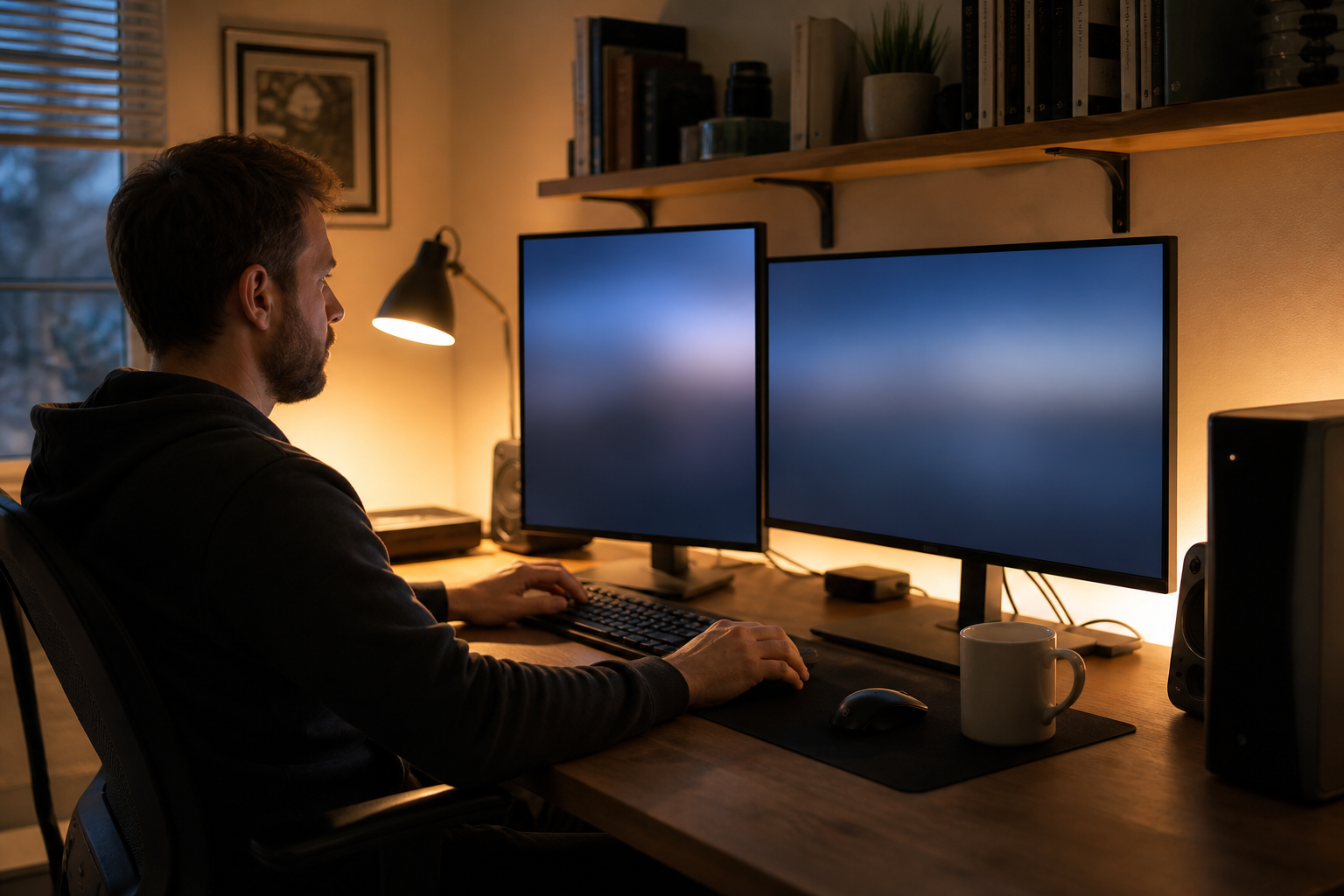
Четверг, 20:17. Чайник щёлкает на плите, в строке поиска — «vpn бесплатно на пк». YouTube крутит колесо: «нет подключения». Вы ставите первую программу из выдачи и жмёте Connect. У часов появляется щит. Ролик пошёл, будто так и надо.
В 20:30 планёрка. Zoom рисует коллег серыми квадратами. Голос рвётся на слоги: «тебя не слышно, перезайди с телефона». Коллеги сидят на прямой линии провайдера. Ваш звук едет в чужой город и стоит в очереди с чужими вкладками.
Steam внизу качает патч. Вчера по кабелю было 12 МБ/с. Сейчас 200 КБ/с и строка «ограничено сетью». Вы жмёте Disconnect. Лица в Zoom собираются за три секунды. Steam прыгает к мегабайтам. Туннель не сломал интернет. Он отправил звонок и игру на общую бесплатную машину.
Окно закрыли крестиком, чтобы не мешало обоям. Значок у часов остался зелёным. К утру ноутбук сам поднял туннель: галочка «запускать с Windows» стояла на первом экране. Банк прислал SMS: вход из Германии, это вы? Вы дома, за тем же столом.
Нужна была одна вкладка с роликом. После Connect уходит всё, что умеет выходить в сеть: звонок, магазин игр, касса, почта. Пока значок зелёный, «минутка для ролика» длится до следующей планёрки.
Кнопка Connect на Windows тащит не только браузер
Клиент рисует в системе ещё одну сеть. В «Параметры» → «Сеть и Интернет» появляется строка с именем программы. Браузер, Zoom, Steam, почта Windows, облако и обновления после Connect идут туда, а не к провайдеру напрямую.
Окно с большой кнопкой можно закрыть. Туннель от этого не падает. Живой признак — щит у часов. Правый клик: Disconnect снимает канал, Exit выгружает программу. Крестик в углу чаще сворачивает, не выключает.
На телефоне вы открыли одно приложение и видите одно. На ПК одновременно живут пятнадцать программ. Каждая шлёт свои запросы. Бесплатный сервер ставит их в общую очередь. Ролик в вкладке «летит», голосовой канал в соседнем окне копится и рвётся.
Два клиента сразу — два значка в трее и две лишние сети в списке адаптеров. Windows не знает, кого слушаться. Страницы открываются через раз. Перед новым Connect выгрузите старый значок через Exit, не через крестик. Календарь Outlook и Microsoft Store после Connect тоже едут чужим маршрутом.
- OneDrive и «Центр обновления» качают гигабайты ночью и съедают лимит тарифа.
- Принтер в соседней комнате иногда пропадает: программа решила, что дом — тоже интернет.
Пока зелёный щит у часов, компьютер сидит в другой стране целиком: касса, патч и планёрка едут вместе с роликом.
Верните доступ к нужным сервисам До 5 устройств от месяца. 3 дня за 10 ₽ (2 устр.) — или сразу месяц от 200 ₽. Тарифы от 200 ₽/мес · СБП и карта · ключ сразу после оплатыРасширение, программа на весь ПК, Windows и жизнь без туннеля
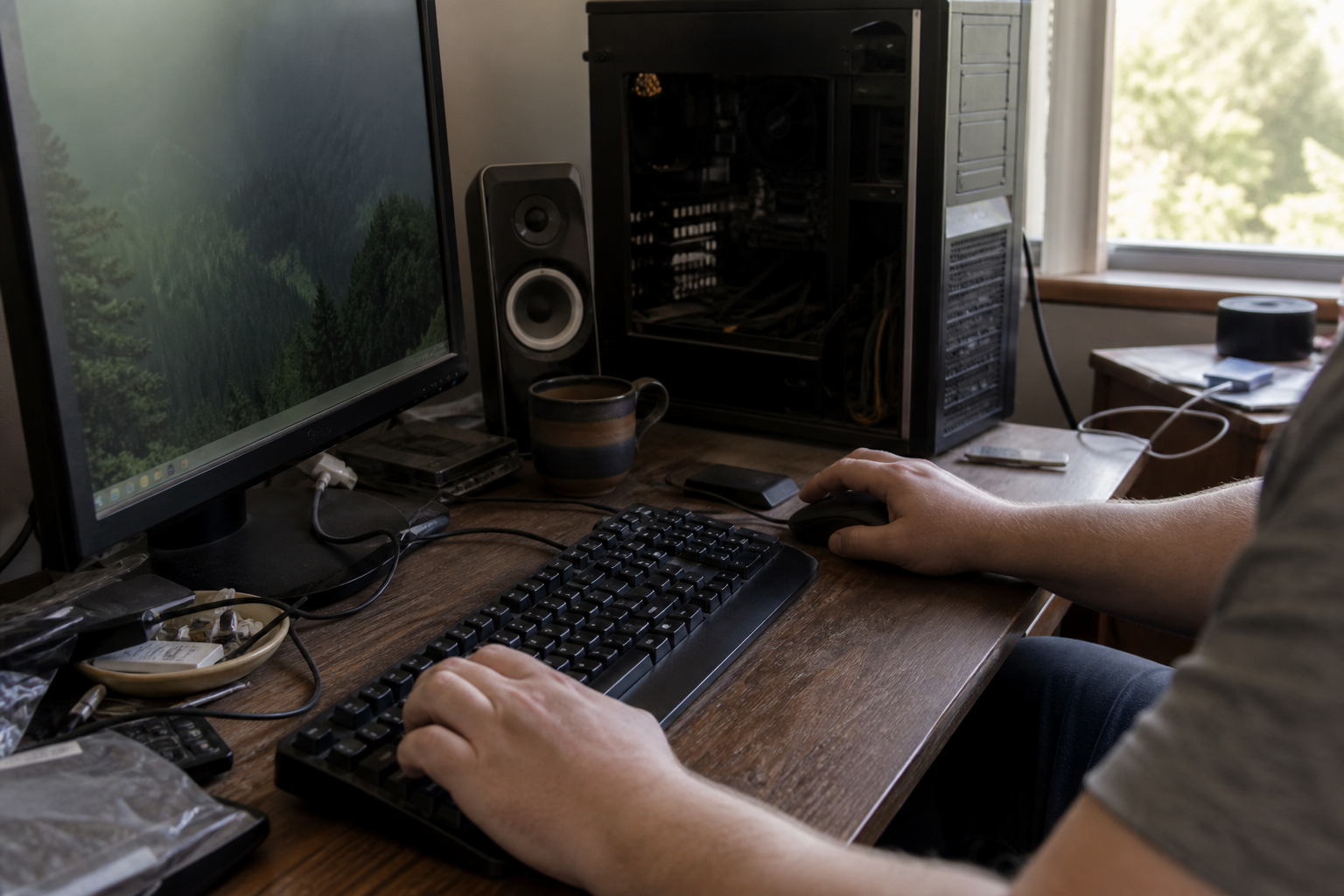
Один запрос «vpn скачать на пк» прячет четыре разных жизни. Путаете их — удивляетесь, почему Steam тормозит, а вкладка живая. Смотрите, что уходит в туннель, не цвет кнопки Connect.
| Как ставите | Что уходит в туннель | Zoom и Steam | Банк и Госуслуги |
|---|---|---|---|
| Расширение браузера | Только вкладки этого браузера | Идут мимо, как вчера | Обычно пускают: касса в приложении не тронута |
| Программа на весь ПК | Все программы Windows | Едут в чужую страну | Часто режут: «подозрительный вход» |
| Системный VPN Windows | Весь компьютер, без своего окна | Тоже весь трафик | Часто режут, значок — у сетевых подключений |
| Без VPN | Ничего: прямой канал провайдера | Полная скорость кабеля или Wi-Fi | Пускают; ролик из другой страны может не открыться |
Расширение хватает, если цель — одна вкладка. Игры, звонки и касса живут своими окнами: плагин их не видит.
Программа на весь ПК как раз про стол. После Connect страна меняется для Steam и для банка разом. Бесплатный тариф здесь чаще режет скорость вечером: на одной машине сидят сотни чужих компьютеров.
Пункт в «Параметры» → «Сеть и Интернет» → «VPN» просит адрес сервера и логин. Бесплатные приложения этот адрес редко показывают: им нужна своя оболочка. Без туннеля касса спокойна; ролик с ограничением по стране может не открыться — для четверга с планёркой это нормальный режим.
Установка и первая проверка страны на 2ip.ru
Файл берите из магазина приложений Windows или с сайта фирмы, который сами набрали в адресной строке. Дальше важна не кнопка FREE, а проверка: канал живой и страна сменилась.
- Поставьте программу. На первом экране снимите «запускать с Windows» и «подключаться при старте», если галочки есть.
- Не жмите Connect. Откройте 2ip.ru. Запишите страну и город, которые сайт показывает сейчас. Это ваш прямой канал.
- В клиенте выберите ближайшую страну из списка. «США» и «Япония» с домашнего стола добавляют путь. Для проверки хватит Европы.
- Нажмите Connect. Дождитесь «подключено», не «подключаемся…». Значок у часов должен сменить цвет или подпись.
- Обновите 2ip.ru. Страна должна стать той, что выбрали. Город и провайдер на странице — чужие. Совпало со строкой «дома» — туннель не встал, хотя кнопка зелёная.
- Откройте сайт, ради которого ставили программу. Открылся — браузер едет через туннель. Не открылся при новой стране — другой сервер в том же клиенте, не второй ярлык.
- Нажмите Disconnect. Снова обновите 2ip.ru. Должна вернуться ваша страна. Не вернулась — программа ещё жива у часов: Exit, не крестик.
Страна на 2ip.ru видна без приборов. Короткий замер скорости врёт. Для звонка важнее чужая страна после Connect и своя после Disconnect. Скрин двух состояний сохраните: через неделю вспомните, какой узел включали.
Автозапуск и значок у часов живут дольше окна
Мастер любит галочку «запускать вместе с Windows». На экране она выглядит как забота: включил компьютер — канал уже есть. Утром канал уже есть, когда вы открываете кассу и почту, не ролик.
Снимите автозапуск в двух местах. «Параметры» → «Приложения» → «Автозагрузка» — тумблер у имени клиента. «Диспетчер задач» → «Автозагрузка» — то же имя, правый клик → «Отключить». После смены перезагрузите один раз: Windows подхватит список не всегда сразу.
Значок у часов — отдельная жизнь. Окно закрыли, щит остался. В «Параметры» → «Персонализация» → «Панель задач» включите значок клиента, чтобы он не прятался за стрелкой. Прячется — вы думаете, что выключили. Он качает патч Steam в туннель до утра.
Правый клик по щиту. Disconnect — канал лёг, программа ещё в памяти. Exit или «Выход» — программа снялась. Для банка перед входом нужен Exit. Для «сейчас гляну ролик» хватит Disconnect, если вы помните вернуть его после.
Закрыл окно крестиком и пошёл в Сбер. Утром SMS: вход из Нидерландов. Значок сидел за стрелкой у часов. Нашёл, нажал Exit, зашёл в кассу с телефона.
Режим «если канал оборвался — глушить сеть» дома после ночного сбоя даёт «без доступа» при горящей лампе роутера. Снимите его, пока разбираетесь. Автозагрузка нужна, когда канал нужен каждый час. Для одного ролика вечером она вредит.
Антивирус спорит с клиентом, кулер воет
Клиент ставит в систему свой сетевой адаптер. Защита Windows или Касперский видит новый драйвер. Окно «заблокировано подозрительное приложение» выскакивает в середине Connect. Туннель встаёт наполовину: 2ip.ru уже чужая страна, сайты крутят колесо.
Два щита в одном компьютере работают как два охранника на одной двери. Один считает файлы клиента угрозой. Второй считает проверку задержкой. Кулер воет, Zoom получает звук кусками. Это не «слабый интернет». Это очередь к процессору, которую вы не заказывали.
Не выключайте защиту Windows целиком «чтобы VPN заработал». Откройте «Безопасность Windows» → «Защита от вирусов и угроз» → исключения. Добавьте папку клиента, не весь диск. В Касперском тот же смысл: доверенные программы, не «выключить на час».
Бесплатный клиент иногда кладёт рядом «свой антивирус» или «ускоритель». Второй щит не про туннель. Он спорит с Windows и греет корпус. Удалите гостя через «Параметры» → «Приложения», если сами его не ставили.
- После исключения перезапустите клиент: старый Connect мог остаться в полублокировке.
- SmartScreen ругается на файл с неизвестной страницы — не в исключения, смените источник.
- В «Диспетчере задач» смотрите, кто ест диск: клиент, защита Windows или третий процесс с похожим именем.
Кулер после Connect — повод открыть диспетчер, не крутить ползунок качества в Zoom. Туннель должен добавлять одну строку в адаптерах, не войну служб.
Домашний Wi-Fi и кабель при одном и том же туннеле
Одна программа на одном компьютере вечером по Wi-Fi даёт 200 КБ/с в Steam, по кабелю — несколько мегабайт. Меняется дорога до роутера. Бесплатный сервер добавляет вторую узкую горловину сверху.
Wi-Fi через две стены режет канал ещё до щита. Соседи после 19:00 садятся на ту же точку. Клиент шифрует и гонит поток на чужую машину. Потери на эфире плюс очередь на бесплатном сервере складываются. Звонок сыпется первым: голосу нельзя подождать паузу, как ролику.
Кабель в тот же роутер убирает эфир. Для проверки хватит патча на пять минут: Disconnect, кабель, Connect, скорость в Steam. Выросла заметно — вините эфир, не только сервер. Не выросла — сервер общий, смените страну в клиенте ближе к дому.
Роутер пятилетней давности сам задыхается, когда ноутбук шифрует поток, а телефон в соседней комнате смотрит видео. Перезагрузка точки перед планёркой дешевле смены клиента.
- Без туннеля: привычный ролик по Wi-Fi, затем по кабелю. Разница есть — сначала лечите дом.
- С туннелем: тот же ролик, тот же сервер, только среда. Вечером бесплатный узел полнее — это очередь, не поломка клиента.
Для звонка берите кабель, если он в столе лежит. Для ролика на диване эфир часто хватает. Путать эти два вечера — вечные 200 КБ/с и мысль, что «клиент плохой».
Игры и звонки на общей бесплатной машине
Матчу нужна короткая задержка ответа. Созвону — ровная дорога без рывков. Бесплатный узел вечером ставит длинную очередь: ваш патч и чужой сериал стоят в одной кассе, которую никто не расширял под прайм-тайм.
Steam, лаунчер, голосовой канал Discord или Zoom — три потока. Клиент на весь ПК отправляет их вместе. Лаунчер может подождать. Голос не может: слог уже ушёл. Поэтому планёрка сыпется при живом ролике в соседней вкладке. Закройте лишнее до звонка. Поставьте патч на после.
Страна сервера для игры должна быть ближе к игровому узлу, не «США — вдруг быстрее». Из дома в России узел в Европе обычно короче, чем за океан. Смените три строки в списке и посмотрите задержку в самой игре, не в рекламном спидтесте.
Расширение браузера игру не закроет. Нужна программа на весь ПК — и тогда касса тоже уедет в туннель. Перед матчем решите, нужен ли щит вообще. Многие клиенты игр открываются без него. Туннель для матча имеет смысл, когда без него вход режут по стране.
Бесплатный тариф вечером часто отдаёт 200 КБ/с: это очередь, не сбой. Во время звонка не качайте торрент «параллельно, канал широкий». Широкий канал у провайдера. У бесплатного узла — нет.
Часть сайтов пускают мимо туннеля
Касса, Госуслуги и маркетплейс смотрят, из какой страны пришёл вход. Чужой город на 2ip.ru для них — чужой человек. YouTube и часть рабочих сервисов наоборот ждут другую страну. Часть программ можно пустить мимо туннеля, как до установки.
В клиенте это называется по-разному: «исключения», «раздельный режим», «приложения напрямую». Смысл один. Браузер едет в туннель. Банк, Госуслуги, доставка — как вчера, через провайдера. IP (цифровой адрес устройства в сети) для кассы остаётся домашним. Для ролика — чужим.
Составьте короткий список. В туннель: браузер, в котором смотрите ограниченное по стране. Мимо: приложение банка, Госуслуги, почта работы, если она ругается на чужой город. Игру добавляйте в туннель только если без него не пускает.
Нет такого списка в бесплатном окне — переключайте руками. Перед кассой: Disconnect и Exit у часов. Перед роликом: Connect и проверка страны на 2ip.ru. Не держите зелёный щит «на всякий случай» весь рабочий день.
Клиент иногда подменяет DNS (службу адресов сайтов: она превращает имя в номер машины). Банк открывается с привычной иконкой, а строка другая. Пароль не вводите. Disconnect, откройте кассу снова. Строка должна совпасть с той, что вы помните с прямого канала. Пока список «мимо» пуст, программа считает кассу таким же трафиком, как ролик.
Верните доступ к нужным сервисам До 5 устройств от месяца. 3 дня за 10 ₽ (2 устр.) — или сразу месяц от 200 ₽. Тарифы от 200 ₽/мес · СБП и карта · ключ сразу после оплатыЧто выключить, если ПК тормозит или банк не пускает
Не ставьте второй клиент, чтобы вылечить первый. Идите по списку: открылась касса — стоп. Zoom снова с лицами — тоже.
- В окне клиента нажмите Disconnect. Обновите 2ip.ru: должна вернуться ваша страна. Касса часто оживает уже здесь.
- Правый клик по значку у часов → Exit. Крестика в окне мало. Пока щит в трее, почта Windows всё ещё может ехать в туннель.
- «Параметры» → «Приложения» → «Автозагрузка» — тумблер клиента выключите. Иначе после перезагрузки история повторится без вас.
- Если в трее два щита — выгрузите оба. Два адаптера спорят. Оставьте потом один клиент.
- Банк и Госуслуги: туннель выключен либо эти приложения стоят в списке «мимо». Пароль не вводите, пока 2ip.ru показывает чужую страну.
- ПК греется: в «Диспетчере задач» снимите второй антивирус-гость и «ускоритель», если сами их не ставили. Защиту Windows не трогайте.
- Для проверки скорости воткните кабель вместо Wi-Fi на пять минут. Выросло — кабель на звонки. Не выросло — страна сервера ближе к дому.
- Режим «глушить интернет, если туннель упал» выключите, пока не открывается ни один сайт при горящей лампе сети.
- Зависший адаптер: Exit, полминуты, Connect снова. Не помогло — перезагрузка Windows или удаление клиента через «Приложения», не установка поверх.
Если пароль уже вводили при зелёном щите — смените его с телефона по мобильной сети, без этого компьютера. Чужие сессии в кабинете банка закройте.
Чек-лист перед рабочим днём за компьютером
Сохраните список рядом со столом. В 20:17 рука снова жмёт Connect «на минутку», а планёрка уже в календаре.
До Connect
- Решите, что закрыть туннелем: вкладка, весь стол, или ничего — касса и Zoom сегодня важнее ролика.
- Автозапуск выключен, если канал нужен не каждый час. Значок у часов не спрятан за стрелкой.
- Второго клиента в трее нет. Кабель лежит на столе, если вечером звонок.
Первый Connect дня
- 2ip.ru до и после: страна сменилась на выбранную, после Disconnect вернулась.
- Касса и Госуслуги либо в списке «мимо туннеля», либо вы к ним не полезете, пока щит зелёный.
- Кулер не взвыл за минуту. В диспетчере нет второго щита и «помощника», которого не ставили.
Если Zoom сыпется или Steam качает 200 КБ/с
- Закройте патч и лишние вкладки на время звонка. Голос не делит очередь со скачиванием.
- Кабель вместо Wi-Fi на пять минут. Смените сервер ближе к дому, не «ещё один бесплатный ярлык».
- Disconnect на планёрку — нормальная кнопка. После звонка вернёте щит, если ролик всё ещё нужен.
Красный пункт до Connect — не жмите большую кнопку «на минутку». После — Disconnect и Exit, не новый установщик поверх. Зелёный значок должен совпадать с тем, что включили сегодня сами.
Когда бесплатного клиента на ПК уже мало
Бесплатный канал на компьютере закрывает узкую щель: ролик вечером, проверка «а вдруг откроется», гостевой профиль без кассы. Для этого хватает расширения или программы с выключенным автозапуском и проверкой 2ip.ru. Планёрка, патч, банк на том же столе — уже другой режим.
Общая машина вечером ставит Zoom в очередь с чужими вкладками. Лимит гигабайт съедает ночной OneDrive, пока значок зелёный за стрелкой. Касса видит Германию. Кулер воет на антивирус «в подарок». Это цена нуля рублей на ПК, где одновременно живут пятнадцать программ.
Платный канал не делает задержку нулевой и не прячет вас от владельца сервера. Он убирает соседей по бесплатной машине, рекламу в туннеле и утренний автозапуск «в подарок». Один ключ на компьютер и телефон. Список «часть сайтов мимо» уже собран, его не надо выдумывать каждый четверг.
VIP Mango из таких: без рекламы в канале, тариф от 200 ₽ в месяц, трое суток за 10 ₽ — чтобы на своём Windows проверить Connect, 2ip.ru и звонок. Ключ вставляете в Happ. Автозапуск решаете сами. Касса остаётся дома, если включить российские сервисы мимо туннеля.
Запрос «vpn скачать на пк» закрывается решением, что сегодня едет в туннель: вкладка, весь стол или ничего до планёрки.
Верните доступ к нужным сервисам До 5 устройств от месяца. 3 дня за 10 ₽ (2 устр.) — или сразу месяц от 200 ₽. Тарифы от 200 ₽/мес · СБП и карта · ключ сразу после оплаты