


Надпись «бесплатно» на третьем экране просит карту
Установить VPN (защищённый туннель в интернет) на Андроид бесплатно — поставить клиент из магазина и дойти до кнопки «подключить» без карты, без рекламы на весь экран, без лимита 500 МБ и без автопродления. Кнопка «0 ₽» часто прячет проверку карты: через неделю банк присылает списание за премиум. Берите тариф, который поднимает туннель по почте или через Telegram, без привязки карты.
«Бесплатно»: на третьем экране просят карту
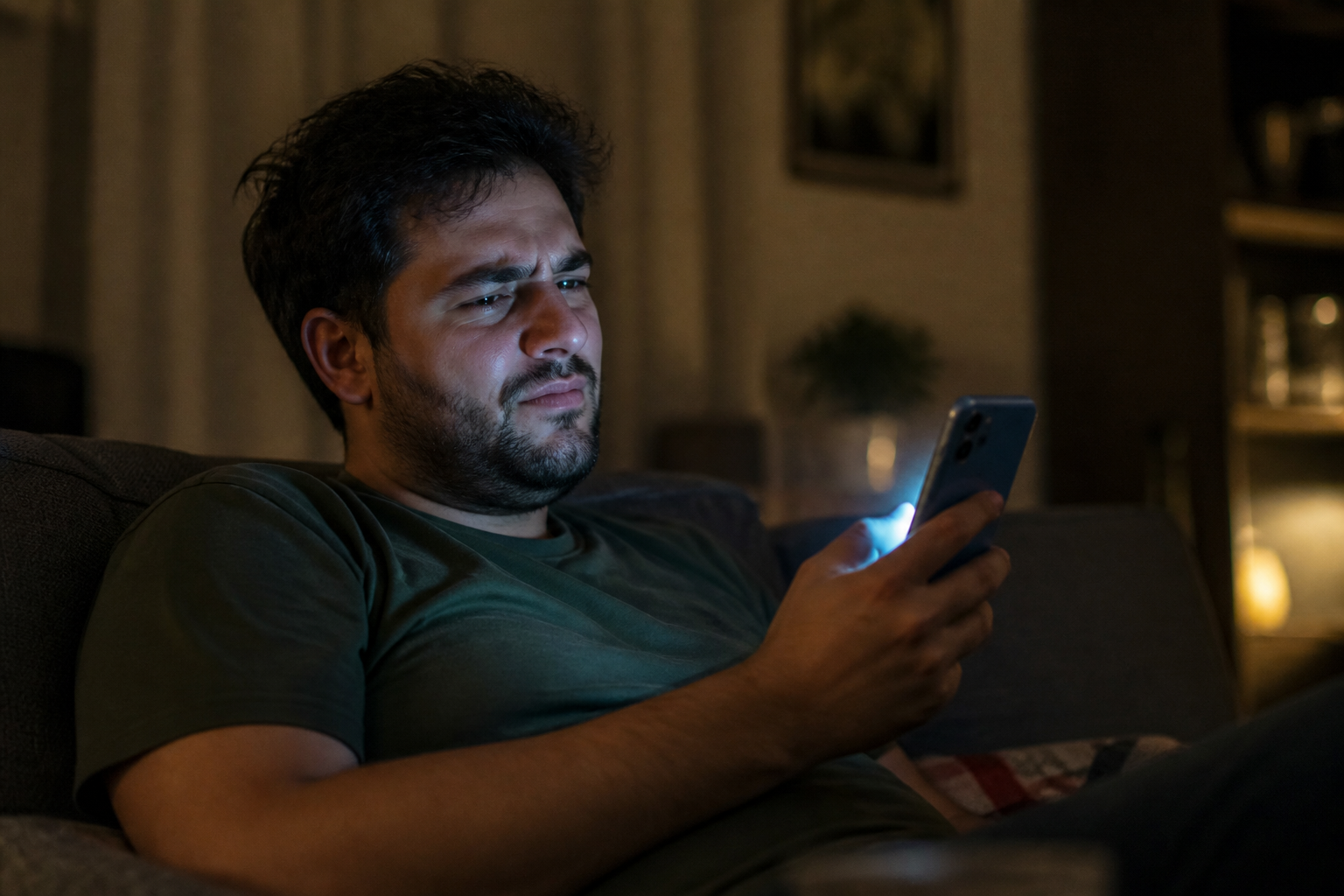
Кухня, вторник, 22:40. На YouTube крутится кольцо загрузки, а в магазине приложений первая карточка орёт большими буквами: VPN FREE. Вы жмёте «Установить», потому что слово «бесплатно» стоит прямо в названии.
Первый экран после запуска — щит и зелёная кнопка «начать бесплатно». Второй показывает список стран. Третий просит банковскую карту «для проверки». Мелким шрифтом внизу: сегодня 0 ₽, отменить можно за сутки до списания. Вы вводите номер: слово «бесплатно» всё ещё висит наверху, а ролик так и не открылся.
Туннель встаёт. Завтра утром видео идёт. Через семь дней в SMS банка приходит списание 499 ₽: SuperVPN Premium. В приложении кнопки «отменить» нет. В чате поддержки отвечают шаблоном: подписка оформлена через магазин, отменяйте там сами.
Вы открываете Google Play, листаете «Платежи и подписки» и находите строку, которую не помните. Дата следующего списания — через месяц. Отмена занимает минуту. Деньги за первую неделю магазин не возвращает: пробный период уже использован.
Списание 499 ₽. SuperVPN Premium. Если это не вы — заблокируйте карту.
Карту вы не проверяли. Вы подписались. Бесплатная установка на Андроид кончилась в ту секунду, когда третий экран получил номер. Дальше — как поставить клиент так, чтобы этот экран не получил ни карту, ни автопродление.
Что прячется за кнопкой «0 ₽»
Серверу, через который идёт ваш трафик, платят арендой. Платите вы: деньгами, вниманием, лимитом или данными о сайтах. Надпись «бесплатно» на карточке это не отменяет. Она прячет, чем вы расплатитесь после установки.
Первый вариант — честный бесплатный тариф без карты. Регистрация по почте или через Telegram. Срок ограничен, серверов мало. Карту не спрашивают ни на третьем экране, ни через неделю. Когда дни кончаются, туннель гаснет, а не списывает 499 ₽.
Второй — пробный период с картой. Крупно написано «7 дней бесплатно». Мелко — цена после седьмого дня и галочка автопродления. Магазин считает это подпиской. «Проверка на 1 ₽» тоже подписка: холд снимают, а номер карты остаётся в платёжном профиле.
Третий кормит себя рекламой на весь экран. Пока качается клиент, уже крутится ролик. После установки перед кнопкой «подключить» снова ролик. Закрыть крестиком не получается: таймер 5 секунд. Часть таких клиентов продаёт данные о посещённых сайтах рекламной сети.
Четвёртый режет трафик. В карточке магазина — «безлимит». Внутри после установки всплывает счётчик: осталось 500 МБ. Одного вечернего ролика 1080p хватает, чтобы счётчик обнулить. Дальше туннель «включён», а картинка сыпется как на краю сети.
Путаница начинается, когда клиент мешает карту «на всякий случай», рекламу и лимит. Установка выглядит бесплатной, а через неделю приходят списание, баннер и надпись «трафик закончился». Смотрите не на слово FREE в иконке, а на то, что приложение просит до кнопки «подключить».
Настройка займёт меньше, чем чтение этой статьи Ключ сразу после оплаты на сайте. 3 дня за 10 ₽ или полноценный тариф. Тарифы от 200 ₽/мес · СБП и карта · ключ сразу после оплатыЧетыре бесплатных установки: что будет через неделю
Сравните четыре модели до того, как жмакнете «Установить». Строка «что просят сейчас» важнее слогана на иконке. Через неделю разница видна в SMS банка и в том, открывается ли ролик.
| Модель «бесплатно» | Что просят при установке | Что происходит через неделю | Чем платите |
|---|---|---|---|
| Без карты, честный тариф | Почта или Telegram, без номера карты | Туннель живёт до конца срока, потом гаснет | Время или подписка на канал |
| Пробный период с картой | Карта «для проверки», кнопка 0 ₽ | Списание 299–799 ₽, отменять надо было вчера | Деньги с карты |
| Реклама на весь экран | Разрешение на уведомления и «партнёров» | Ролик перед каждым подключением, баннер поверх приложений | Внимание и данные о сайтах |
| Лимит 500 МБ | Ничего, кнопка Connect зелёная | Счётчик обнуляется, видео буферит, «купите безлимит» | Нервы и урезанный канал |
| Смесь: карта плюс реклама плюс лимит | Карта, уведомления, скрытый счётчик | И списание, и баннер, и «трафик закончился» | Деньги, внимание и лимит сразу |
Если в одной строке совпали карта и реклама — закрывайте карточку. Честный бесплатный тариф занимает первую строку: его ставят и проверяют на своём ролике, не отдавая номер карты. Пробный с картой притворяется первой строкой, пока не придёт SMS.
Лимит 500 МБ коварен тем, что первые десять минут всё летает. Вы решаете: «работает, оставлю». На второй день счётчик красный. Реклама на весь экран бьёт сразу: ролик до разрешения системы — это уже тариф, который вы оплатили вниманием.
Как поставить бесплатный клиент из Play и не привязать карту
Магазин приложений сам карту не подключает. Её подключает экран «начать пробный период» внутри клиента. Задача — дойти до туннеля и обойти этот экран. Если обойти нельзя, клиент вам не подходит, даже если в названии написано FREE.
- Откройте Google Play с рабочего стола, не из баннера. В поиске наберите имя с сайта сервиса, а не первое «VPN FREE 2026».
- На карточке пролистайте до блока «Покупки в приложении». Если там сразу «подписка 449 ₽ в неделю» — это не бесплатный тариф, это витрина платного. Можно поставить, но карту не вводить.
- Нажмите «Установить» и дождитесь иконки. Не открывайте клиент из рекламной заставки магазина: она часто ведёт сразу на экран оплаты.
- При первом запуске закройте окна «получить Premium», «начать 7 дней» и «добавить способ оплаты». Крестик обычно справа сверху. Если крестика нет — системная кнопка «назад», иногда дважды.
- Регистрация — только почта или «войти через Google» без галочки оплаты. Экран с номером карты и кодом на обороте закройте. «Пропустить» ищите мелким текстом под зелёной кнопкой.
- Если единственная живая кнопка — «начать бесплатно» с ценой под ней, не нажимайте. Удалите приложение. Бесплатный тариф, который нельзя включить без карты, вам не бесплатный.
- Когда туннель поднялся без карты, откройте «Платежи и подписки» в профиле Play и убедитесь, что новой строки нет. Если строка появилась — отмените её сразу, не через неделю.
Карту магазина, которой вы когда-то оплачивали игру, клиент может подставить сам: «оплатить способом по умолчанию». Снимите этот способ в профиле Play до эксперимента с бесплатным VPN. Иначе «0 ₽ сегодня» спишет с той же карты, которую вы «не вводили».
«Для проверки» — это не проверка, это подписка
Формула одна и та же. Крупно: «проверим карту, деньги не спишем». Мелко: «после 7 дней — 499 ₽ в месяц, автопродление включено, отмена за 24 часа». Магазин считает нажатие согласием на подписку. Банк считает холд на 1 ₽ или 1 $ началом договора.
Холд иногда возвращается через пару дней. Номер карты из платёжного профиля не исчезает. На восьмой день списывают полную цену. Письмо «ваш пробный период заканчивается» приходит в спам или не приходит вовсе: часть клиентов его не шлёт, полагаясь на мелкий шрифт.
Отменить «внутри приложения» часто нельзя. Кнопка «управление подпиской» открывает тот же экран продажи. Живая отмена живёт в Google Play: значок профиля, «Платежи и подписки», «Подписки», нужная строка, «Отменить подписку». Пока строка есть, списание придёт, даже если вы уже сняли иконку с рабочего стола.
Фраза «карта нужна, чтобы подтвердить, что вам есть 18» — тот же крючок. Возраст магазин уже проверил аккаунтом Google. Сервису нужен платёжный токен, не паспорт. Если без карты туннель не поднимается, это платный продукт с витриной «бесплатно».
Отдельно про «1 ₽ на проверку». Рубль может пройти как покупка, не как холд. Вернуть через банк сложнее: формально вы согласились. Не вводите карту, если не готовы увидеть 499 ₽ через неделю. Бесплатная установка на Андроид карту не требует — ни «на секунду», ни «потом отвяжем».
Лимит 500 МБ: туннель зелёный, ролик серый
Пятьсот мегабайт на вечерний YouTube — это один ролик среднего качества или полчаса ленты с картинками. После этого клиент не пишет «кончилось». Он оставляет зелёную кнопку и значок ключа в шторке. Страницы открываются, видео крутит кольцо. Кажется, что «VPN сломался». Сломался счётчик.
Лимит прячут в меню «аккаунт» или «тариф», иногда в трёх точках сверху. Ищите цифры МБ, GB, «осталось сегодня», «reset in 24h». Сброс раз в сутки означает: утром 500 МБ снова есть, к обеду снова нет. Для почты хватит. Для фильма — нет.
Часть клиентов после лимита не отключает туннель, а душит скорость. Ролик грузится, но в 144p. Вы думаете, что виноват оператор. Виноват тариф, который вы поставили как бесплатный. Проверка простая: выключите клиент и откройте тот же ролик напрямую. Если без туннеля картинка живая — лимит в приложении, не в сим-карте.
На карточке в магазине часто написано «unlimited». В отзывах люди через месяц жалуются на 500 МБ. Читайте свежие отзывы с словом «лимит», не звёзды. Звёзды рисуют в первую неделю, пока счётчик ещё полный. Ваш сценарий — вторая неделя.
IP (цифровой адрес устройства в сети) после лимита может остаться «чужим»: сайт видит страну сервера, а данные почти не идут. Для проверки адреса хватает. Для созвона — нет. Если ставите бесплатный тариф ради фильма, 500 МБ кончатся раньше титров.
Реклама на весь экран ещё до кнопки «подключить»
Бесплатный клиент с рекламой начинает зарабатывать на вас в момент установки. Пока ползунок загрузки доползает до конца, поверх магазина уже всплывает ролик. Это не сбой. Это модель: вы ещё не дали разрешение системе, а рекламная сеть уже получила показ.
После запуска картина повторяется. Жмёте «подключить» — 5 секунд нельзя закрыть объявление. Иногда кнопка «X» ведёт на установку другой программы. Иногда баннер садится поверх банка и мессенджера, даже когда туннель выключен. В настройках Android это выглядит как разрешение «поверх других окон». Его вы могли дать, не заметив, на четвёртом экране мастера.
Уведомления таких клиентов приходят пачками: «ваша защита истекает», «нажмите, чтобы ускорить», «подарок 50%». Это витрина, не предупреждение системы. Каждый тап открывает тот же экран оплаты, который вы закрыли при установке. Если шторка состоит из этих карточек, тариф уже стоит вам внимания каждые десять минут.
Реклама на весь экран плохо сочетается с открытым Wi-Fi в кафе. Вы включаете туннель, чтобы чужой не смотрел трафик, а клиент сам показывает посторонние страницы поверх всего. Для вечернего ролика дома такой клиент ещё терпим. Для очереди в поликлинике, где открываете госуслуги, — нет.
Ролик на установке значит: этот тариф вам платит рекламодатель. Можно оставить на день, чтобы проверить страну сервера. Как основной не оставляйте: баннер «поверх окон» снимайте сразу, иначе через неделю иконки на столе будут не ваши.
Что выключить в бесплатном клиенте после установки
Даже если карту не вводили, клиент после установки включает уведомления, автопродление на случай будущей карты и лишние разрешения. Их снимают в тот же вечер. Иначе утром шторка полная, а через месяц в подписках Play появляется строка.
- Откройте Настройки Android, Приложения, ваш клиент, Уведомления. Выключите категории «предложения», «акции», «новости», «партнёры». Системное «туннель подключён» можно оставить: по нему видно, что щит живой.
- В том же приложении откройте Google Play, профиль, Платежи и подписки, Подписки. Если строка с именем клиента есть — отмените. Автопродление здесь, не в шестерёнке самого VPN. Удаление иконки подписку не убивает.
- Внутри клиента найдите «автопродление» и напоминания о премиуме. Выключите. Часть программ включает это обратно после обновления — проверьте ещё раз через два дня.
- Настройки, Приложения, ваш клиент, Разрешения. Заберите контакты, геолокацию, микрофон и «телефон», если они не нужны для туннеля. Для защищённого канала достаточно разрешения на VPN и, иногда, на уведомления.
- Разрешение «поверх других окон» / «отображать поверх приложений» выключите. Иначе реклама сядет на банк. На Xiaomi и Samsung путь: Приложения, спецдоступ, поверх окон.
- Почту, которую указали при регистрации, проверьте на рассылку. В письме ищите «unsubscribe» или «отписаться». Иначе через неделю придёт «ваша скидка сгорает» со ссылкой на оплату.
После этого списка клиент либо спокойно держит туннель, либо без баннеров становится бесполезным — тогда его пора сносить. Бесплатный тариф, который живёт только за счёт шторки, вам не тариф. Это витрина в телефоне.
Настройка займёт меньше, чем чтение этой статьи Ключ сразу после оплаты на сайте. 3 дня за 10 ₽ или полноценный тариф. Тарифы от 200 ₽/мес · СБП и карта · ключ сразу после оплатыПробный период без карты: как выглядит живой вариант
Живой бесплатный старт на Андроиде выглядит скучно. Нет зелёной «7 дней, 0 ₽». Есть бот в Telegram или форма на сайте, где просят почту или аккаунт мессенджера. Карту не спрашивают. Срок написан прямо: три дня, не «пока не отмените». Когда дни кончаются, туннель гаснет. SMS от банка не приходит, потому что банку нечего списывать.
VIP Mango VPN так и устроен: три дня в Telegram без карты, если подпишетесь на канал. Нет мессенджера — на сайте три дня за 10 ₽, это фильтр от пустых проверок, не маскировка подписки. Дальше тариф от 200 ₽ в месяц, если решите остаться. Клиент — Happ: приложение поднимает туннель по ссылке-подписке, без экрана «добавьте карту для проверки».
Проверка на установке занимает десять минут. Поставили Happ из магазина, вставили ссылку из бота, нажали подключить. Открыли ролик, который утром не шёл. В «Платежи и подписки» новой строки нет. Это и есть бесплатный тариф без карты. Если ссылку просят купить «у человека в чате» за 50 ₽ — это не бот сервиса, закройте чат.
Чего такой старт не обещает: безлимит на год и «полную анонимность». Он обещает три дня полного доступа, чтобы понять, встаёт ли туннель у вашего оператора. Дальше вы либо платите явно, либо уходите. Серой зоны «карта на проверке» нет.
Если бот просит только Telegram и не просит код с оборота карты — это маршрут, ради которого вы искали «установить VPN на Андроид бесплатно». Карта подождёт до момента, когда сами решите купить месяц.
Чек-лист перед кнопкой «Установить»
Откройте карточку клиента в магазине и пройдите список, не устанавливая. Если на каком-то пункте ответ «нет» — листайте дальше. Поставить всегда успеете. Снять подписку и баннер «поверх окон» занимает больше времени, чем этот список.
По карточке в магазине
- В блоке покупок нет «подписка 399 ₽ в неделю» как единственного тарифа. Если есть — карту всё равно не вводить.
- В последних отзывах за месяц нет жалоб «списали после триала» и «500 МБ». Три одинаковых восторженных отзыва в один день — не доказательство.
- Имя разработчика совпадает с сайтом, который вы открыли сами. Копия с похожей иконкой часто живёт рекламой.
- Разрешения на карточке: нет контактов и микрофона «для ускорения VPN». Туннелю это не нужно.
После установки, до карты
- Третий экран не требует номер карты. Есть «пропустить» или вход по почте.
- В Google Play в подписках новой строки нет.
- Ролик на весь экран не сел поверх установки. Если сел — снимите «поверх окон» в тот же вечер.
- В меню аккаунта нет счётчика 500 МБ, спрятанного за «unlimited».
- Туннель поднялся, ролик открылся, банк в SMS молчит.
Список держите как два круга: сначала карточка, потом первый запуск. Пропустили круг — сцена с кухни и SMS на 499 ₽. Прошли оба — туннель есть, карты нет, реклама не сидит на всём экране.
Уже списали: как отменить и что снести с телефона
SMS уже пришло. Иконка ещё на рабочем столе. Сначала убейте подписку, потом решайте про карту. Блокировка без отмены в магазине иногда даёт повторную попытку списания и письмо «обновите карту».
Откройте Google Play, значок профиля справа сверху, Платежи и подписки, Подписки. Найдите имя клиента. Нажмите «Отменить подписку» и подтвердите. Дождитесь статуса «отменена». Скриншот сохраните: если банк будет спорить, пригодится дата. Возврат первой недели магазин даёт редко. Заявку «оспорить» в Play всё равно можно отправить — ответ приходит на почту аккаунта Google.
Дальше снимите само приложение: зажмите иконку и удалите. Зайдите в Настройки, Сеть и интернет, VPN и удалите профиль, если строка осталась. На Xiaomi путь может называться «подключения, VPN». Профиль без приложения иногда держит значок ключа в шторке и путает.
Проверьте спецдоступ: поверх окон, доступ к уведомлениям, автозапуск. Выключите для удалённого имени. Иначе рекламный кусок живёт без иконки. Установочный файл из браузера, если качали мимо магазина, удалите из «Загрузок», чтобы не поставить его заново по привычке.
Карту в банке посмотрите на операции за 30 дней. Второе списание с тем же именем — сразу в поддержку банка: «подписка отменена тогда-то». Новое списание после даты отмены — повод спорить. На телефон после этого ставьте только тариф из чек-листа: без карты на третьем экране, без ролика на установке, без счётчика 500 МБ под словом unlimited.
Настройка займёт меньше, чем чтение этой статьи Ключ сразу после оплаты на сайте. 3 дня за 10 ₽ или полноценный тариф. Тарифы от 200 ₽/мес · СБП и карта · ключ сразу после оплаты