


Сначала телефон, потом ноут: один сервис на всю семью
Чтобы настроить VPN (защищённый туннель в интернет) на всю семью, берите один сервис и одну подписку, не пять бесплатных иконок. Сначала телефон: он всегда в кармане. Потом ноутбук. Планшет и телевизор — следом. На каждом экране смотрите страну на 2ip.ru и открывайте банк отдельно от туннеля.
Пятница, 21:40: четыре щита и ни одного фильма
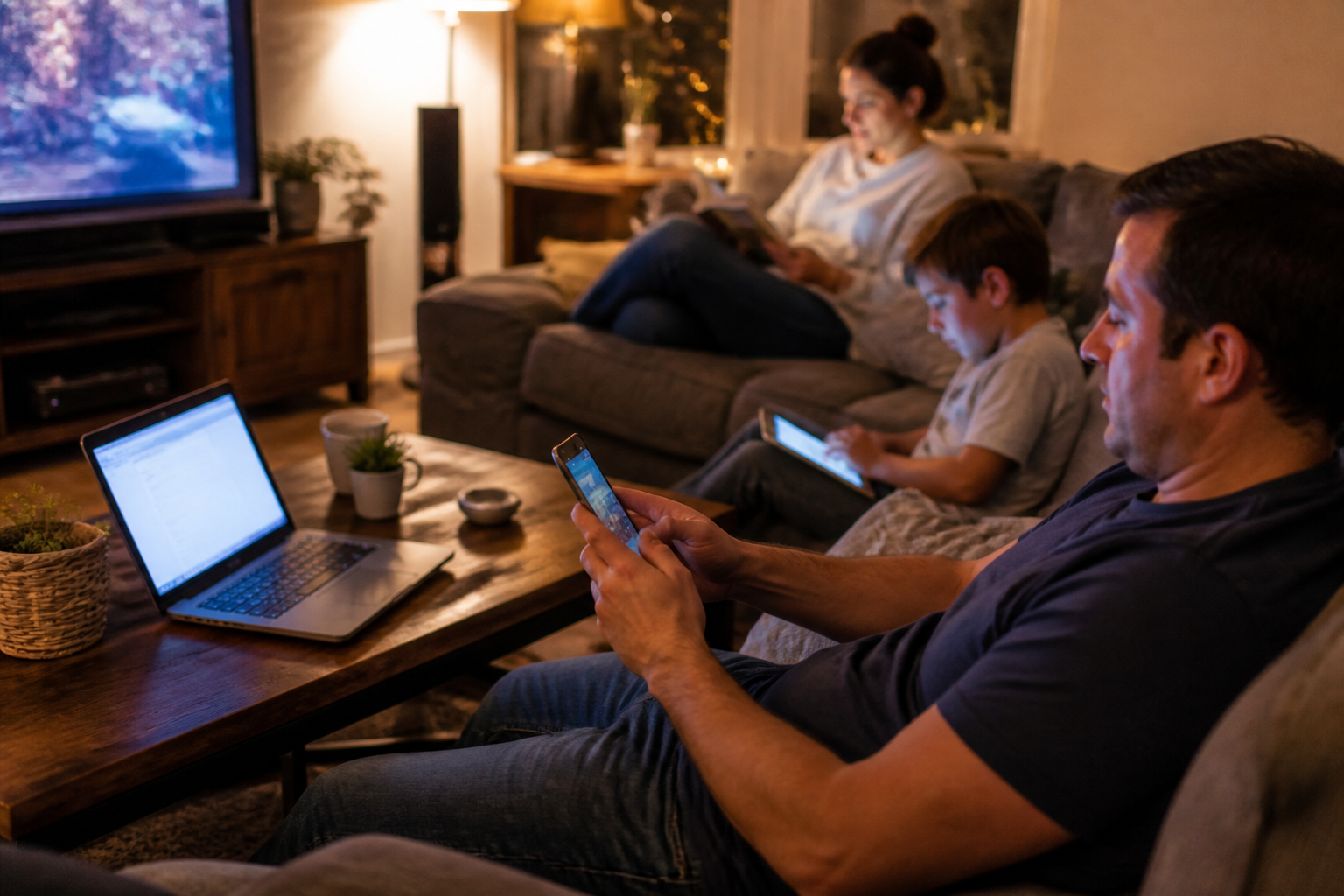
Пятница, 21:40. На диване четыре экрана, фильм не начался. У мужа в шторке жёлтый щит из рекламы в мессенджере. У жены другое приложение: вчера поставила «навсегда бесплатно» из баннера. Сын на планшете ткнул третье, потому что первые два крутили заставку. С коврика орёт дочь: телевизор снова спрашивает, кто смотрит Netflix, и подсовывает чужой каталог.
Муж открывает карту. Город чужой, хотя кухня та же. Жена заходит в банк, и приложение просит подтвердить личность, как будто она улетела. У каждого бесплатного щита свой сервер. Значит, свой IP (цифровой адрес устройства в сети). Netflix видит не семью, а четырёх незнакомцев из четырёх стран и путает профили.
У тебя опять чужой каталог, а у меня детский профиль пропал. Выключи своё!
Вы спорите, чей щит лучше. Ничей. Пока у каждого своя иконка, дом не собирается в одну сеть. Бесплатный клиент часто пускает одно устройство: кто включился, тот в туннеле. Второй экран либо получает отказ, либо ставит ещё один сервис. К полуночи четыре подписки, ноль общего выхода, сериал не стартовал.
Телевизор вчера цеплялся к щиту мужа. Сегодня жена обновила «свой». Каталог скачет, детский профиль то на месте, то «недоступен в вашем регионе». Виноваты не киносервис, а четыре страны на четырёх пультах. Правило с этого вечера: один сервис, один логин, одна ссылка. Начинаете с телефона. Карман уедет завтра на работу, большой экран никуда не денется.
Почему пять иконок ломают дом сильнее, чем один сервис
Семья ставит щиты по принципу «мне на телефон, тебе на свой, ребёнку что-нибудь бесплатное». Через неделю это четыре кабинета, четыре пароля и четыре страны на выходе. Кино думает, что вы переезжаете каждый вечер. Банк думает, что картой платят из отпуска. Школьный чат у жены открывается, у мужа крутится.
Один сервис чинит это геометрией, не красотой бренда. Все домашние экраны выходят через одну подписку. Сервер один, страна одна. Профили кино остаются на месте. Карта показывает ваш двор, а не чужой аэропорт. Вам не нужно помнить, чей сегодня щит на телевизоре.
Бесплатная иконка почти всегда заточена под один карман. Реклама обещает «на все устройства», мелкий текст режет до одного слота. Муж занимает слот в метро. Жена дома включает «свой» клиент и получает либо вылет мужа, либо второй выход. Ребёнок ставит третье «чтобы мультик пошёл». К утру никто не знает, какая иконка живая.
Семейный тариф пишет число слотов в кабинете. Два телефона, ноут и планшет — четыре устройства, не «одна семья = один слот». Телевизор с тем же клиентом станет пятым. Считайте экраны до оплаты. Если в кабинете «5 устройств», четвёртая приставка ещё влезет. Если «1 устройство», либо очередь, либо тариф на всех.
Одна почта, одна ссылка, имена в списке: «телефон мужа», «телефон жены», «ноут кухня». Имя копеечное, споров «кто выбил кого» меньше, чем с четырьмя забытыми паролями.
Настройка займёт меньше, чем чтение этой статьи Ключ сразу после оплаты на сайте. 3 дня за 10 ₽ или полноценный тариф. Тарифы от 200 ₽/мес · СБП и карта · ключ сразу после оплатыПротокол простыми словами: один язык на всех экранах

Протокол — это язык, на котором телефон договаривается с сервером. Вам не нужно учить названия. Нужно, чтобы вся семья говорила на одном языке. Иначе муж «в зелёном», жена «в синем», телевизор молчит, и вы снова спорите, чей клиент умнее. Спорят не клиенты. Спорят разные языки в одной квартире.
В семейном приложении язык уже выбран. Вставляете ссылку подписки — клиент сам поднимает туннель. На телефоне ролик стартует без долгой крутилки. На ноутбуке копируете ту же ссылку. Чужое слово из соседней вкладки не повод всё ломать. Меняете язык, только если этот экран в этой сети не встаёт.
Кафе, отель, школьный Wi-Fi иногда режут один тип соединений и пропускают другой. Тогда на этом экране в клиенте переключаете протокол. Не аккаунт. Не устройство. Не «давай жене другой щит». Язык разговора с сервером живёт внутри того же приложения. Слот тот же. Страна та же, если сервер не трогали.
Быстрый современный туннель вроде WireGuard берегите для дома и мобильной сети: меньше служебного шума, слабый планшет меньше греется. Если клиент предлагает VLESS (современный ключ-ссылка) как основной путь — оставляйте его на всех экранах семьи. Четыре диалекта в полночь вы сами не разберёте.
На телефоне оставьте язык, который клиент предложил сам. Женин аппарат и ноут копируют уже рабочую схему. Если один корпус в этой квартире не встаёт, меняете протокол только на нём и снова смотрите 2ip.ru.
Порядок на вечер: телефон, ноут, потом остальные
Семью собираете за один вечер, пока все дома и пульты на столе. Завтра муж уедет, жена поставит свой щит, ребёнок скачает четвёртый — вернётесь к пятнице. Порядок ниже собирает дом, не коллекцию иконок.
- Выпишите экраны: телефоны взрослых, детские если есть, ноутбук, планшет, телевизор. Цифра слотов должна покрыть список, иначе сразу решите, кто сегодня без туннеля.
- Снесите бесплатные щиты с рекламы со всех экранов. Оставьте одно приложение. Два VPN на одном телефоне гасят друг друга — это лотерея, не запас.
- Оформите одну подписку и скопируйте одну ссылку. Не четыре письма на четыре почты «чтобы у каждого было своё».
- Сначала телефон того, кто завтра выйдет из дома. Клиент, ссылка, разрешение системе добавить VPN, включение.
- На этом телефоне откройте 2ip.ru и банк. К ноуту не переходите, пока карман не зелёный.
- Тот же клиент и та же ссылка — на телефон супруга. В кабинете задайте имя, чтобы два безымянных аппарата не спорили ночью.
- Ноутбук: тот же клиент с сайта приложения. Та же ссылка. Включите.
- Планшет тем же логином. Телевизор — только если ставится тот же клиент. Иначе кино сегодня с планшета или ноута.
Круг на четыре экрана закрывается за вечер, не за выходные. Если телевизор клиент не ставит, не ищите четвёртый бесплатный щит «на ночь». Три рабочих экрана и один без туннеля честнее, чем четыре разные страны.
Сначала телефон: карман, который не остаётся на полке
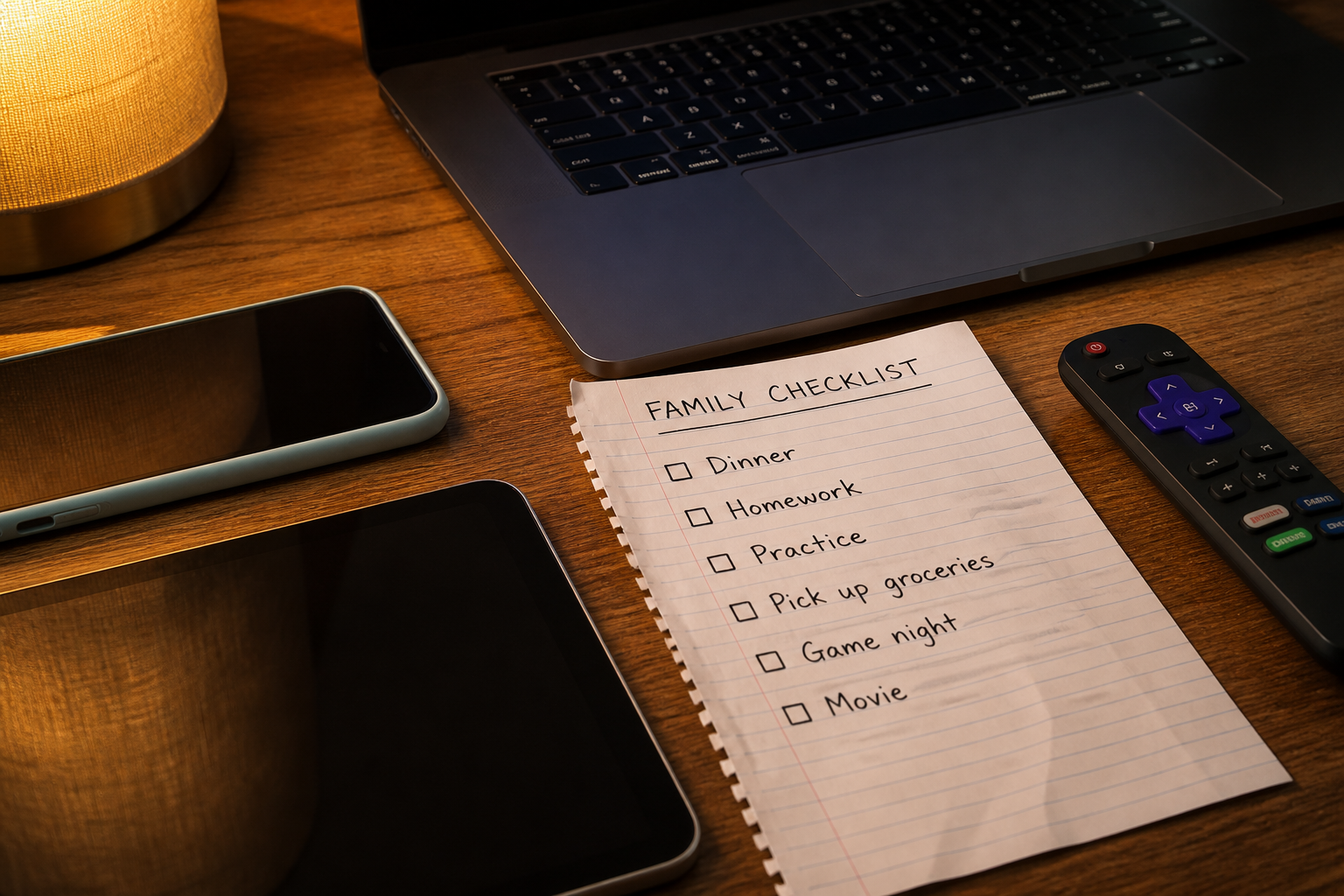
Телефон ставите первым, потому что он уезжает. Завтра метро, поликлиника, очередь, школьный чат в раздевалке. Ноут останется на столе. Телевизор никуда не идёт. Если вечером начать с большого экрана, карман к утру снова окажется с чужим щитом из рекламы. Тогда вчерашний вечер сгорит.
Поставьте одно приложение-клиент. Для телефона семьи обычно берут Happ: оно понимает ссылку подписки и само поднимает туннель. На Android клиент ставят со страницы сервиса, не из кнопки под роликом. На iPhone — из App Store, без смены страны аккаунта, если приложение там есть.
Скопируйте ссылку. В Happ нажмите «+», затем «Из буфера обмена». Появится профиль. Включите большой кнопкой. Система спросит разрешение добавить конфигурацию VPN. Нажмите «Разрешить» и подтвердите лицом, отпечатком или кодом. Без этого иконка есть, туннеля нет.
В шторке появится ключ или надпись VPN. Это только разрешение системы. Сразу откройте 2ip.ru. Страна должна совпасть с городом, который выбрали в клиенте. Видите домашний город при зарубежном сервере — туннель не поднялся. Видите чужую страну, которую не выбирали, — смените сервер в том же приложении, не ставьте второй щит.
Банк на этом телефоне откройте отдельно: выключите туннель или оставьте режим, где российские приложения идут мимо него. Карман готов, когда ролик открывается, страна на 2ip.ru совпадает с сервером, а банк входит без фото.
Потом ноутбук: большой экран без второго аккаунта
Ноутбук ставите вторым, когда телефон уже зелёный. С ноута удобно смотреть 2ip.ru, но завтра вы уйдёте с карманом, а ноут останется. Семейный порядок держит живым то устройство, которое едет с человеком.
Скачайте тот же клиент, что на телефоне, с сайта приложения. На Windows это Happ для компьютера. Не ставьте случайную программу с похожей иконкой из ленты. Чужой клиент заведёт чужой аккаунт, съест слот, которого нет в вашем кабинете, и снова разведёт мужа с женой по разным странам.
Вставьте ту же ссылку подписки. В Happ на компьютере снова «+» и вставка из буфера. Включите туннель. Система спросит разрешение на сетевой драйвер или на конфигурацию VPN — подтвердите. Значок в трее загорится. Откройте 2ip.ru в браузере ноутбука. Страна должна совпасть со страной на телефоне. Если телефон «Нидерланды», а ноут «ваш город», туннель на компьютере не поднялся.
Не включайте на ноуте другой сервер «потому что так быстрее»: киносервис снова увидит двух людей. Банк, Госуслуги, бухгалтерию открывайте без туннеля или в режиме, где российские сайты идут напрямую. Ролики и рабочие доски — через туннель. Один клиент, один выключатель. Два щита «этот для роликов, тот для банка» через неделю никто не вспомнит.
Макбук ставится так же: тот же клиент, та же ссылка. В списке устройств назовите ноут по месту или по имени. Когда слотов не хватит, снимете гостя, а не живой карман.
Планшет и телевизор: кто подождёт до выходных
Планшет и телевизор ставите после кармана и ноута. Без них семья переживёт ночь, без телефона — нет. Если слотов четыре, а экранов пять, режете большой экран, не карман жены.
Планшет ест отдельный слот, даже лёжа на диване в домашней Wi-Fi. «Он же домашний» сервис не считает. Клиент и ссылка те же, в кабинете имя «планшет детская». 2ip.ru открываете с его экрана. Раздача с телефона планшет не закрывает.
Детский вход на планшете почти отдельный аппарат. Настроили туннель под своим лицом, переключили ребёнку — иконка исчезла. Клиент ставят внутри того входа, откуда открывают мультики. Слот не удваивается: это всё ещё один корпус тарифа. Не ставьте ребёнку четвёртый бесплатный щит «чтобы не трогать взрослый». Вернёте в квартиру второй выход.
Если телевизор на Android TV или приставке с магазином, ставите тот же Happ и ту же ссылку. Смотрите, совпал ли каталог кино с телефоном. Samsung и LG часто ваш клиент не принимают. За вечер это не чинится. Смотрите с ноута по кабелю или с планшета. Роутер «на весь дом» — отдельная история, не сегодняшний диван.
Не вешайте на телевизор чужой бесплатный щит «хотя бы для кино». Большой экран без туннеля честнее, чем большой экран с четвёртой страной. Слоты сначала людям, потом дивану.
Куда жать и сколько слотов съест каждый экран
Семья путает кнопки и лимит. Ниже четыре домашних экрана. Смотрите свою строку. Слот — место в тарифе, не «человек». Один человек с телефоном и ноутом занимает два места.
| Устройство | Куда жать | Слотов съест | Когда ставить |
|---|---|---|---|
| Смартфон | Happ: «+», затем «Из буфера обмена», «Разрешить» VPN, большая кнопка | 1 слот на каждый телефон | Первым |
| Ноутбук | Happ для Windows или Mac с сайта приложения, та же ссылка, значок в трее | 1 слот, пока клиент стоит на корпусе | Вторым, после кармана |
| Планшет | Тот же Happ и та же подписка. Детский вход: клиент внутри детского лица | 1 слот на корпус, не на ребёнка | Третьим, если есть место |
| Телевизор | Android TV — Happ и та же ссылка. Samsung и LG часто никак: HDMI с ноута | 1 слот, только если клиент реально встал | Последним |
Два телефона взрослых плюс ноут плюс планшет — четыре слота. Телевизор с рабочим клиентом будет пятым. Перед оплатой прочитайте цифру в кабинете, не баннер на иконке. На тарифе «5 устройств» семья из таблицы влезает без второго планшета. На тарифе «1 устройство» живым остаётся телефон: остальное выключаете руками.
Один ключ на все экраны не значит «один слот на всех». Ключ открывает вход. Слот считает живой корпус. Вставили ключ на четыре корпуса и заняли четыре места. Отвяжите гостевой планшет, старый телефон после смены, телевизор из отпуска. Мёртвые имена едят лимит так же, как живые.
Настройка займёт меньше, чем чтение этой статьи Ключ сразу после оплаты на сайте. 3 дня за 10 ₽ или полноценный тариф. Тарифы от 200 ₽/мес · СБП и карта · ключ сразу после оплатыЧто проверить на каждом устройстве перед сном
Зелёная иконка говорит только одно: система разрешила туннель. Она молчит про страну жены и про банк. Телефон зелёный не красит ноут на той же Wi-Fi. Проверку гоняете на каждом корпусе.
- Шторка телефона, трей ноута, шторка планшета: ключ или надпись VPN на месте. Нет значка — туннеля нет, дальше проверять незачем.
- Браузер на этом же устройстве, сайт 2ip.ru. Запишите страну. На телефоне мужа, телефоне жены, ноуте и планшете страна должна совпасть. Разные страны снова перемешают профили Netflix.
- Откройте то, ради чего ставили туннель: ролик, нужный сайт, рабочую доску. Крутилка дольше минуты при живом 2ip.ru — смените город сервера в том же клиенте. Второй щит не ставьте.
- Выключите туннель или включите режим, где российские приложения идут напрямую. Откройте банк и Госуслуги. Вошли без фото — банки так и оставляйте вне туннеля. Не вошли даже так: дело не в VPN, проверьте пароль.
- Включите туннель обратно. Ещё раз 2ip.ru: страна семьи на месте, не адрес провайдера. Если после банка туннель «забылся», включите руками, потом отдайте экран ребёнку.
- На телевизоре откройте киносервис. Каталог и профили те же, что на телефоне. Чужой каталог — телевизор в другой стране. Либо тот же клиент, либо сегодня кино с ноута.
Четыре страны с 2ip.ru положите на стол. Если хоть одна строка чужая, вечер не закончен: утром в такси снова появится баннер «скачать бесплатно».
Чек-лист, пока все ещё на диване
Не расходитесь по комнатам, пока список не зелёный. Каждый пункт — действие руками. Пятница начинается с пропущенной галочки, не со злого мужа.
- На столе список экранов. Цифра в кабинете не меньше списка, либо честно вычеркнут телевизор.
- Бесплатные щиты с рекламы удалены. На каждом корпусе одно VPN-приложение, не два.
- Подписка одна. Ссылка одна. У жены нет «своего» логина из баннера.
- Телефон того, кто завтра выйдет из дома, уже в туннеле. 2ip.ru на нём сказали вслух.
- Второй взрослый телефон назван в кабинете, не второй безымянный аппарат.
- Ноутбук с тем же клиентом и той же ссылкой. Страна на 2ip.ru совпала с телефонами.
- Планшет проверен со своего экрана, не «он же в нашей Wi-Fi». В детском входе ключ виден там, где сидит ребёнок.
- Телевизор либо в том же клиенте, либо сегодня без него. Чужого щита на большом экране нет.
- Банк на каждом взрослом устройстве открыт отдельно от туннеля и пустил без фото.
- Строки стран с 2ip.ru одинаковые. Киносервис показывает свои профили, не чужой каталог.
Красный телевизор можно оставить на завтра: это отложенный экран. Красный телефон — проваленный вечер. Разницу держите, когда ребёнок орёт «ну включи хоть на телике». Не «добивайте» с чужого кармана в такси: там снова вылезет баннер, и список обнулится.
Отметьте галочки в заметке того телефона, который настроили первым. Через месяц снимете по ней гостевой планшет, а не живой карман.
Утром не ставьте жене «ещё один бесплатный»
Утро ломает вчерашний вечер одной доброй рукой. Жена в такси, ролик не открылся, рядом баннер «скачать VPN бесплатно». Она ставит — в квартире снова два выхода. Вечером киносервис спросит, кто вы. Покажется, что «наш сервис отвалился». Отвалилась дисциплина, не сервер.
Договоритесь вслух, пока сидите на диване. Если в дороге туннель не встал, новый щит не ставят. Открывают тот же клиент, обновляют подписку, переключают город сервера, на минуту ловят другую сеть: SIM вместо чужого Wi-Fi или наоборот. Второй ярлык на экране запрещён, даже «на всякий случай». Случай наступит завтра, и ярлык станет основным.
Гостю домашний Wi-Fi дать можно. Семейную ссылку — нет. Гость уедет с включённым клиентом, слот останется в поезде, ноут жены вылетит в обед. Если гостю правда нужен ваш сервис, заведите короткий свой доступ и отвяжите устройство, едва он вышел из подъезда. «На минутку» без отвязки длится сутками.
Детям не оставляйте кнопку удаления клиента. Ребёнку мешает значок, он сносит приложение и ставит «то, которое вчера открыло мультик». Вернётесь к четырём щитам. Пароль кабинета держите на взрослых телефонах. На планшете клиент включён и назван так, чтобы в списке было ясно: это детская, не гость.
Раз в месяц откройте кабинет и снимите мёртвые имена: старый телефон после смены, командировочный ноут, телевизор из отпуска. Ключ открывает дверь, места считаются по корпусам. Семья держит один сервис тем, что утром не ставит пятый «на всякий случай».
Настройка займёт меньше, чем чтение этой статьи Ключ сразу после оплаты на сайте. 3 дня за 10 ₽ или полноценный тариф. Тарифы от 200 ₽/мес · СБП и карта · ключ сразу после оплаты