


Телефон на кухне, планшет в детской: один туннель на два Android
VPN (защищённый туннель в интернет) на Android ставится на каждый аппарат отдельно: телефон с SIM и планшет без слота — два устройства, не одно. Бесплатный аккаунт часто держит один слот: кто включился вторым, выкидывает первого. Сначала закрепите телефон, проверьте лимит, потом добавьте планшет на тарифе с двумя экранами.
Ребёнок в детской включил мультик — на кухне туннель умер

Воскресенье, десять утра. Вы на кухне с телефоном: новости, чат класса, ролик, который вчера без туннеля не открывался. В шторке ключ горит уже неделю. В детской планшет лежит на пододеяльнике: серия, потом «ещё одну».
В 10:07 ролик на кухне встаёт кружком. Ключ из шторки пропадает. Мессенджер пишет «нет сети», хотя полоски связи на месте. Домашний Wi-Fi выключаете и включаете — то же самое. Из детской слышна заставка: у ребёнка картинка живая.
Мам, у меня открылось! Не выключай!
Вы открываете кабинет сервиса с того же телефона. В строке «устройства» одно имя. Не ваше. Просто «Android», без модели, вход минуту назад. Тариф был бесплатный, в мелком тексте — «1 устройство». Планшет занял единственный слот и выкинул кухню из туннеля.
Ребёнок ничего не ломал. Вечером вы сами ткнули ту же иконку на планшете «на всякий случай, если мультик не пойдёт». Клиент честно следует правилу: кто подключился последним, тот в слоте. Кто был первым — на улице, даже если это ваш телефон с рабочей почтой.
Телефон без туннеля снова упирается в ограничение по стране: банк открывается, нужный ролик — нет. Планшет без SIM сидит на домашнем Wi-Fi и выглядит «как второй телефон». Для сервиса это чужой аппарат с чужим железом.
Почему Android считает телефон и планшет двумя разными людьми
Аккаунт — это логин и пароль, или ссылка подписки. Устройство — конкретный кусок пластика с своим номером железа. Сервис режет слоты по устройствам, не по людям. Один человек с телефоном и планшетом занимает два слота, даже если оба экрана лежат на одном столе.
Общий Google-аккаунт тут не спасает. Почта одна, магазин приложений один, а туннель считает аппараты по отдельности. SIM тоже не склеивает пару: у планшета слота может не быть вообще, и он всё равно съест место в списке «мои устройства».
Бесплатный тариф часто держит один слот. Платная семейная подписка — чаще пять. Цифра написана в кабинете, не на иконке. Пока слот один, любое второе включение либо не пускает, либо выкидывает того, кто уже сидел в туннеле. Именно это случилось на кухне.
На одном аппарате Android пускает только один туннель за раз. Второе VPN-приложение на том же планшете гасит первое. Это другой лимит: не «сколько устройств у аккаунта», а «сколько туннелей на этом экране». Ребёнок ставит «быстрый бесплатный щит» из рекламы — ваш клиент на этом планшете молчит.
Имена в кабинете по умолчанию бесполезны: «Android», «Android». Через неделю вы не отличите кухню от детской. Переименуйте сразу: «Телефон кухня», «Планшет детская». Когда слот занят, вы видите кто виноват, а не гадаете по времени входа.
Настройка займёт меньше, чем чтение этой статьи Ключ сразу после оплаты на сайте. 3 дня за 10 ₽ или полноценный тариф. Тарифы от 200 ₽/мес · СБП и карта · ключ сразу после оплатыСначала телефон: закрепите слот, пока планшет ещё спит
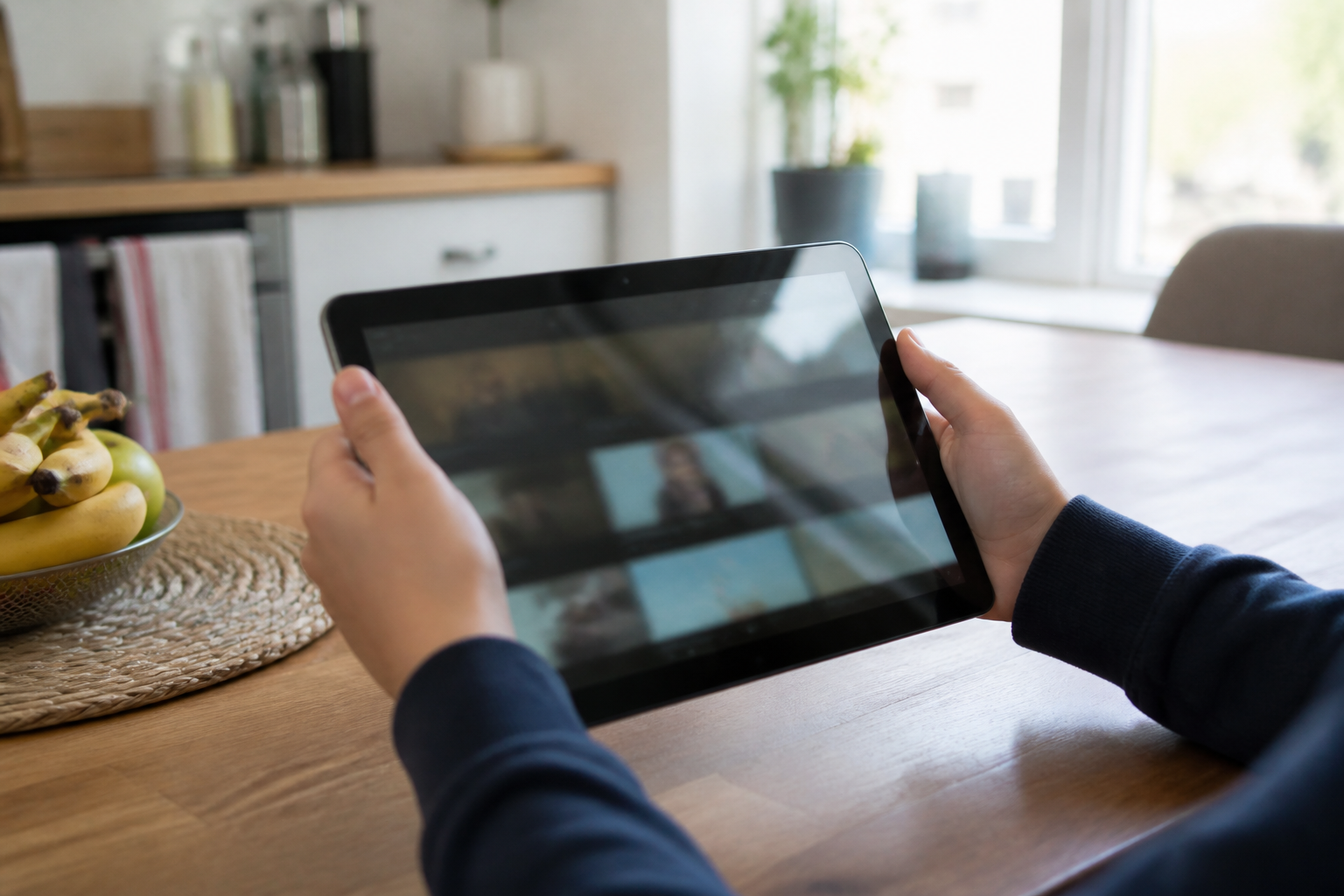
Телефон с SIM — ваш основной экран: банки, почта, карты, мессенджеры. Пока планшет выключен, заберите слот себе. Иначе ребёнок включит мультик раньше, и вы снова останетесь с полосками связи без туннеля.
Не ставьте второй клиент «на всякий случай». Не создавайте новый логин «для телефона». Работайте с тем аккаунтом, который уже оплачен или уже пробный.
- Откройте кабинет сервиса на телефоне и найдите строку «устройства» или «сессии». Запишите цифру: 1 из 1, 1 из 5, 2 из 5. Это потолок, не пожелание.
- Если слот уже занят безымянным «Android», отвяжите его. Часто это прошлый телефон после смены или планшет, который вы включали вечером и забыли.
- Войдите в тот же аккаунт на телефоне. В списке устройств задайте имя «Телефон кухня» или модель. Через неделю вы не будете гадать, чей это слот.
- Выберите сервер ближе к вам из списка городов. Если клиент предлагает WireGuard (быстрый современный туннель) — берите его на телефоне: меньше возни, меньше нагрева, ролик стартует быстрее, чем на старом тяжёлом протоколе.
- Откройте в браузере страницу, которая без туннеля не грузилась. Если открылась — слот телефона живой. IP (цифровой адрес устройства в сети) на проверочном сайте не должен совпадать с адресом домашнего провайдера.
Планшет пока не трогайте. Любое включение на втором экране при лимите 1 выкинет кухню. Сверните клиент, откройте карту, вернитесь: если ключ в шторке на месте, слот закреплён.
Потом планшет: войти так, чтобы кухня не вылетела
Планшет добавляют вторым, не вместо телефона. Цель — два имени в кабинете и два живых экрана. Если слот один, сначала смените тариф или сознательно выключите кухню. Иначе детская снова украдёт сеть.
Не заводите второй аккаунт «для планшета». Через месяц пароль забудете, слоты разъедутся, поддержка будет спрашивать, каким логином вы платили. Одна подписка, два устройства, разные имена.
- Смотрите цифру слотов ещё раз. На тарифе «1 устройство» выключите туннель на телефоне или отвяжите его в кабинете, прежде чем трогать планшет. На тарифе «2+» телефон оставьте включённым.
- На планшете войдите тем же логином или вставьте ту же ссылку подписки. Не скачивайте «похожий щит» из рекламы: он создаст чужой аккаунт и съест слот, который вы не увидите в своём кабинете.
- Назовите устройство «Планшет детская». Проверьте кабинет с телефона: теперь два имени, не два раза «Android».
- Включите туннель на планшете на домашнем Wi-Fi. На телефоне откройте мессенджер и тот же ролик, что утром встал кружком. Если оба экрана живые — лимит выдержал.
- Если телефон снова вылетел, в кабинете по-прежнему одно устройство. Значит тариф не тянет пару. Планшет отвяжите, верните слот кухне, меняйте тариф. Не жмите «подключить» по кругу: вы только меняете, кто сегодня без сети.
После удачной пары не раздавайте ссылку подписки бабушке «на вечер». Её планшет станет третьим устройством и ночью выбьет кухню. Ссылку держите в пароле, не в чате класса.
Планшет без SIM: домашний Wi-Fi и раздача с телефона
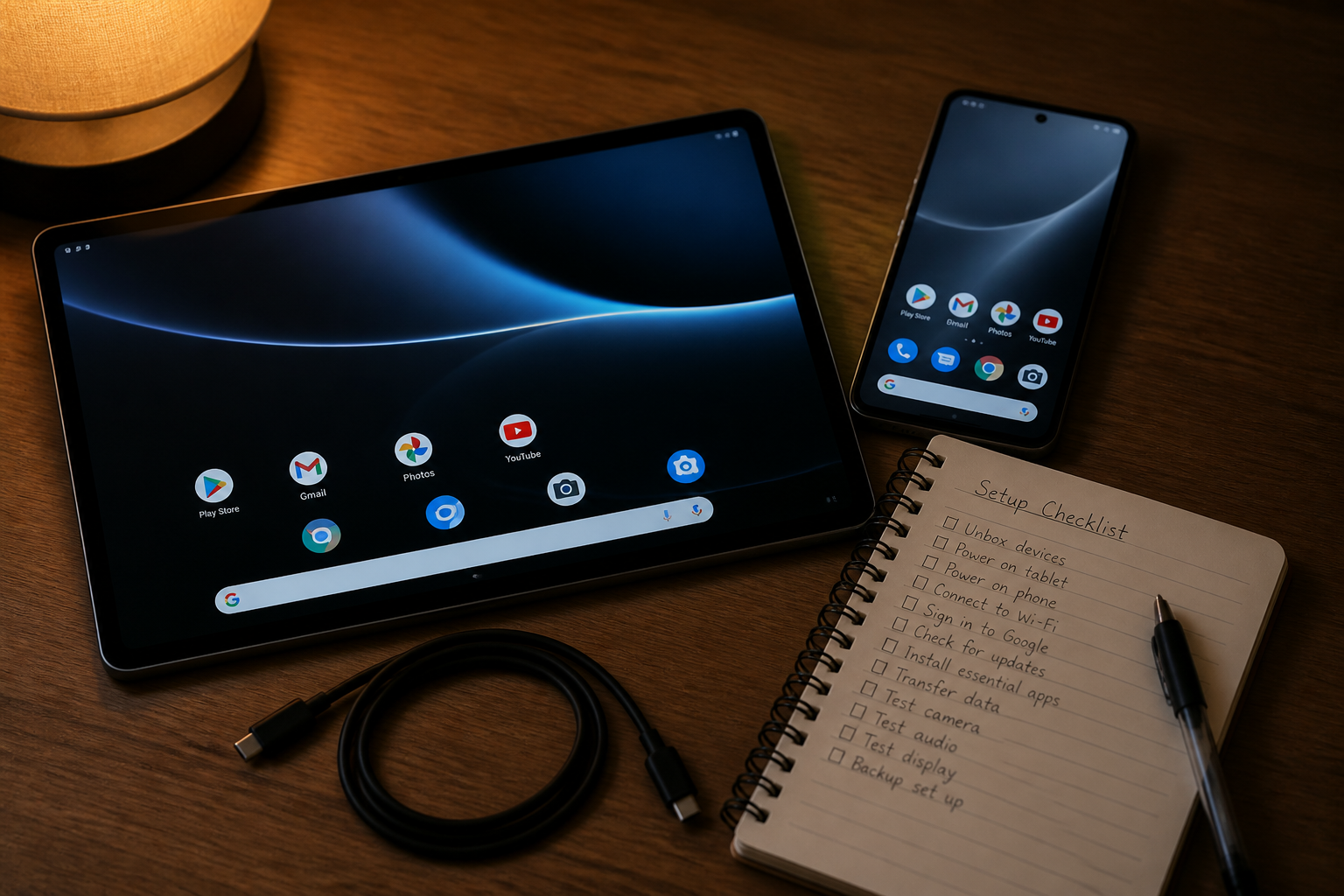
Планшет без слота для карты живёт только чужой сетью. Дома это роутер. В поликлинике, на даче и в гостях — чужой Wi-Fi или раздача с вашего телефона. Туннель на таком планшете защищает не «мобильный интернет», которого нет, а ту розетку, в которую планшет воткнулся по эфиру.
Домашний Wi-Fi вы хотя бы знаете. Гостевой в кафе — нет. Ребёнок открывает мультик в зале ожидания, планшет сам цепляется к открытой сети «Бесплатный_WiFi». Без туннеля страница логина кафе видит планшет как есть. С туннелем трафик уходит в ваш сервер, и чужая сеть не читает, какие ролики он смотрит.
Раздача с телефона путает семьи. Вы включаете модем на кухне, планшет садится на эту точку. Трафик планшета идёт через SIM телефона. Туннель, который горит на телефоне, к раздаче обычно не подмешивается: планшет выходит в сеть «как сам телефон без вашего клиента». Если нужен туннель именно на мультиках, включайте клиент на планшете, а не надейтесь, что ключ на телефоне прикроет всех, кто сел на модем.
На даче без Wi-Fi планшет молчит, пока вы не раздадите сеть с телефона. Мультик лучше скачать дома, а туннель на планшете включать только к тому, что без него не открывается.
Планшет без SIM не дешевле по слотам. Фраза «он же только дома» в кабинете не работает. Если слот один, домашний планшет и уличный телефон по-прежнему дерутся.
Детский планшет: чужой профиль не берёт ваш туннель
На многих Android-планшетах два входа: ваш и детский. Вы настраиваете туннель под своим лицом, потом переключаете экран на ребёнка — и клиент как будто исчезает. Это не сбой. Профиль на Android — почти отдельный телефон: свои приложения, свои разрешения, свой туннель.
Детский профиль не наследует ваш ключ. Если мультик должен идти через туннель, клиент ставят внутри детского входа и входят тем же аккаунтом. Слот при этом всё равно один на аккаунт, не «плюс детский». Вы не получаете бесплатное второе устройство тем, что завели ребёнку отдельное лицо на том же планшете.
Опаснее обратное. Ребёнок в своём профиле ставит чужой «бесплатный щит» из баннера. Этот щит занимает туннель планшета и может заодно создать логин, которого нет в вашем кабинете. Вы видите, что «наш VPN выключен», а трафик уже гуляет через чужой сервис с рекламой и чужим лимитом.
Общий семейный вход без детского профиля проще технически и хуже по контролю. Ребёнок видит кнопку отключения. Выключает, чтобы «летало быстрее», и кухня об этом не узнаёт, пока вы сами не откроете планшет. Имя устройства в кабинете при этом остаётся вашим: слот занят, туннеля нет.
Для младших держите один профиль и уберите лишние клиенты. Для школьников — детский вход плюс тот же аккаунт внутри. Вечером проверьте: ключ в шторке детского экрана на месте, в кабинете то же имя «Планшет детская».
На школьный казённый планшет семейным логином не входите «проверить». Аппарат потом застрянет в списке устройств, когда ребёнок сдаст его в сентябре.
Четыре семейных сценария: кто онлайн, кто выбит
Семья путает четыре разные вещи: телефон с картой, планшет на Wi-Fi, детский вход и общий логин на всех. Ниже — что происходит со слотом в каждом случае. Смотрите свою строку, не соседнюю.
| Сценарий | Как живёт сеть | Сколько слотов ест | Что ломается чаще всего |
|---|---|---|---|
| Телефон с SIM | Мобильная сеть и домашний Wi-Fi, туннель на вашем кармане | Один слот, пока включён клиент | Планшет с тем же аккаунтом выбивает кухню на тарифе «1 устройство» |
| Планшет на Wi-Fi | Только чужая или домашняя точка, без своей карты | Отдельный слот, даже если планшет «лежит дома» | В гостях садится на открытую сеть, а туннель выключен, потому что «мы же не на даче» |
| Детский профиль | Отдельный вход на том же планшете, свои приложения | Слот аккаунта тот же, туннель надо включать внутри детского лица | Вы настроили туннель под собой, ребёнок переключил профиль — ключа нет |
| Общий семейный аккаунт | Один логин на кухне, в детской и у бабушки | Каждый аппарат — свой слот из общего лимита | Гостевой планшет на вечер занимает место, ночью вылетает телефон |
Телефон с SIM вы возите с собой — его слот нужен каждый день. Планшет без карты, которым никто не пользуется, лучше отвязать: иначе слот пылится на тумбочке. Детский профиль не строка тарифа: переключили лицо — включите туннель заново внутри. Чужой аппарат гостей под вашей ссылкой не входит, иначе воскресная сцена повторится без ребёнка.
Протокол простыми словами: быстрый туннель и старый тяжёлый
Протокол — это язык, на котором телефон договаривается с сервером. Вам не нужно знать, как он устроен. Нужно выбрать тот, который на Android не тормозит мультик и не отваливается при переходе с Wi-Fi на SIM.
WireGuard на телефоне и планшете обычно самый спокойный выбор: быстрый современный туннель, мало служебного шума, ролик стартует без долгой крутилки. На слабом планшете это заметно сильнее, чем на свежем телефоне: старый протокол грузит процессор, корпус греется, кулер в планшете не предусмотрен — остаётся только тёплый пластик в руках ребёнка.
Старый универсальный туннель вроде OpenVPN выручает, когда «быстрый» в этой сети не поднимается. Кафе, отель, школьный Wi-Fi иногда режут одни типы соединений и пропускают другие. Тогда в клиенте переключаете протокол, не аккаунт и не устройство. Слот в кабинете тот же. Меняется только язык разговора с сервером.
На телефоне и планшете ставьте одинаковый протокол, если оба живут в одной квартире. Иначе вы будете чинить «детскую», хотя сломался выбор в меню. Разные протоколы имеют смысл, когда экраны в разных сетях: телефон на SIM в поликлинике, планшет на казённом Wi-Fi у бабушки.
Если после смены протокола ролик на планшете пошёл, а мессенджер на телефоне живой — этого достаточно. Если оба экрана крутят подключение минутами, вернитесь к WireGuard и смените город сервера. Протокол не добавляет слотов: на тарифе «1 устройство» любой язык выкинет кухню, едва планшет подключится.
Настройка займёт меньше, чем чтение этой статьи Ключ сразу после оплаты на сайте. 3 дня за 10 ₽ или полноценный тариф. Тарифы от 200 ₽/мес · СБП и карта · ключ сразу после оплатыОдин аккаунт на двоих: кто остаётся в сети, если слот один
Бесплатный слот заставляет выбрать любимчика. Либо кухня, либо детская. «По очереди» работает только если вы сами выключаете одно, прежде чем включать другое. Клиент это за вас не сделает вежливо: он выдернет первого.
Утром телефон нужнее. Новости, навигатор, рабочий чат. Планшет в это время может сидеть без туннеля: домашние мультфильмы, которые уже скачаны, ограничение по стране не трогает. Туннель на детской включайте к тому, что без него не открывается — свежий ролик, нужный сайт, игра с входом.
Вечером наоборот. Вы на кухне с банком и сериалом по SIM. Ребёнок с планшета просит «тот самый канал». Если слот один, отвяжите телефон на час или выключите клиент на кухне руками. Не просите ребёнка «подождать, пока загрузится у меня»: он нажмёт свою иконку и выдернет вас посреди оплаты.
На тарифе из двух слотов любимчика выбирать не надо. Держите оба имени в кабинете постоянно. На ночь туннель на планшете можно выключить, но устройство из кабинета не выкидывайте каждый вечер: утром снова займёте слот и рискуете пересечься с телефоном в момент входа.
Три человека и тариф на два устройства — снова очередь. Новый планшет не входит, пока в кабинете не удалили старый. Пока слот один, очередь пишите явно: кто сейчас в туннеле. Надежда, что «оба как-нибудь влезут», уже проиграла в 10:07.
Чек-лист перед тем, как отдать планшет ребёнку
Не отдавайте экран, пока не пройдёте список. Каждый пункт — действие в руках, не «потом гляну». Кухонная сцена начинается с пропущенной галочки, не с злого ребёнка.
- В кабинете открыт список устройств. Цифра слотов совпадает с тарифом. Лишние «Android» без имени отвязаны.
- Телефон назван «Телефон кухня», планшет — «Планшет детская». Два разных имени, не два клона.
- На тарифе «1 устройство» решено, кто сейчас в слоте. Второй экран либо выключен, либо отвязан, либо тариф уже на два слота.
- На планшете тот же аккаунт, не новый логин из рекламного щита. Второго клиента на этом экране нет.
- Детский профиль проверен изнутри: ключ в шторке есть именно там, где смотрит ребёнок, а не только под вашим лицом.
- Планшет без SIM проверен на домашнем Wi-Fi. Раздача с телефона не считается «уже защищённой», пока клиент не включён на самом планшете.
- Протокол на обоих экранах один, если живут в одной квартире. На телефоне выбран WireGuard, если клиент его даёт и ролик открывается.
- Проверочный сайт с планшета показывает чужой городской адрес, не домашнего провайдера. DNS (служба адресов сайтов) не выдаёт имя вашего оператора.
- Ссылка подписки не в чате класса. Школьный и бабушкин планшет семейным логином не пользовались.
Если пункт красный, мультик подождёт. Когда список зелёный, отдайте планшет и не ставьте на него «ещё один щит для скорости». Раз в неделю гляньте кабинет: появился третий Android — ищите, кто вошёл под вашей ссылкой.
Гости, школа и второй щит: где семьи теряют слот
Слот чаще съедает не ребёнок, а взрослый жест «сейчас на минутку». Гость просит «ваш интернет, у меня не открывается». Вы вставляете ссылку подписки на чужой планшет. Вечером гость уезжает, клиент остаётся включённым в поезде. Ночью кухня вылетает. В кабинете новое имя, которое вы не узнаёте.
Правило для гостей: домашний Wi-Fi пароль можно дать. Семейный туннель — нет. Если гостю правда нужен ваш сервис, заведите ему свой логин или отвяжите его устройство, едва он вышел из подъезда. «На минутку» без отвязки длится сутками.
Школьный и кружковый Wi-Fi режет часть туннелей. Планшет крутит подключение, ребёнок орёт, вы с кухни советуете «нажми ещё раз». Меняйте протокол или город сервера на этом экране, не трогайте телефон. Слот тут ни при чём. Вы сами себе устраиваете вылет кухни, если в панике отвязываете телефон, чтобы «освободить место», хотя место было свободно.
Второй щит на том же планшете — отдельная яма. Реклама обещает быстрее. Android оставляет один туннель: новый клиент гасит ваш. В кабинете слот может числиться занятым вашим именем, а трафик уже идёт мимо. Снесите чужое приложение, проверьте ключ в шторке, при необходимости заново войдите в свой аккаунт на этом экране.
Старый планшет в ящике для сервиса ещё жив. Перед новым экраном отвяжите старый в кабинете. Если кухня снова молчит, не переустанавливайте клиент на телефоне: сначала список устройств. Почти всегда там лишний жилец.
Настройка займёт меньше, чем чтение этой статьи Ключ сразу после оплаты на сайте. 3 дня за 10 ₽ или полноценный тариф. Тарифы от 200 ₽/мес · СБП и карта · ключ сразу после оплаты